
5 Cara Bikin PowerPoint di HP Android, Dijamin Anti Ribet


Di era kemajuan teknologi saat ini, semuanya menjadi sangat mudah dan efisien. Jika dulu kita membutuhkan laptop atau seperangkat komputer untuk membuat presentasi PowerPoint, kini hal itu bisa dilakukan di handphone (HP) Android.
Cara membuat PowerPoint di handphone Android tidak sesulit yang dibayangkan. Bahkan dengan fitur dan kreativitas yang ada, kamu bisa membuat PowerPoint yang menarik.
Berikut ini Indozone bagikan tips cara membuat PowerPoint di HP Android yang anti ribet:
1. Unduh aplikasi yang Mendukung
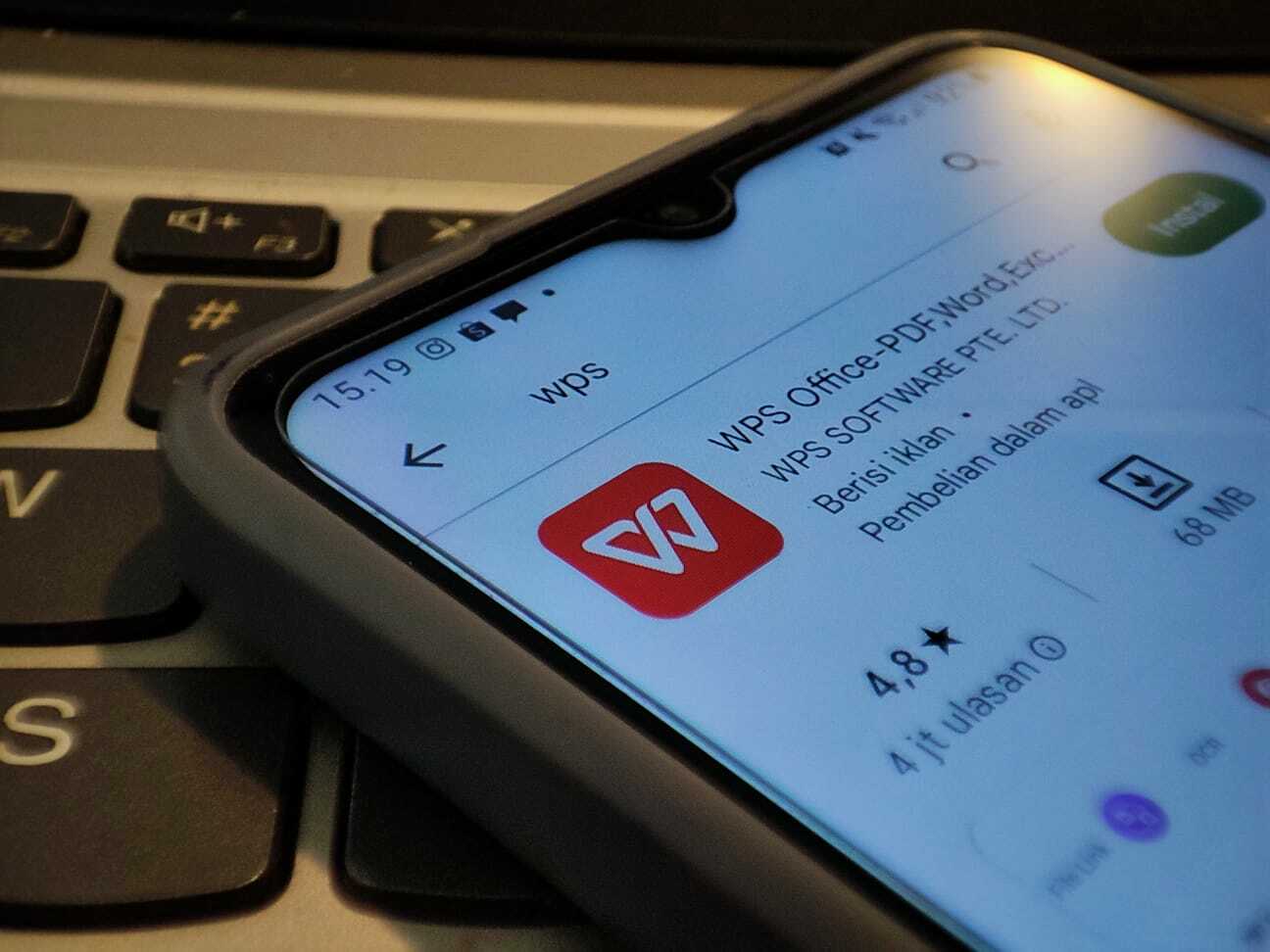
Membuat PowerPoint di HP Android tentu menggunakan aplikasi. Nah, kamu bisa mengunduh aplikasi WPS Office di Play Store .
2. Buka New Presentation
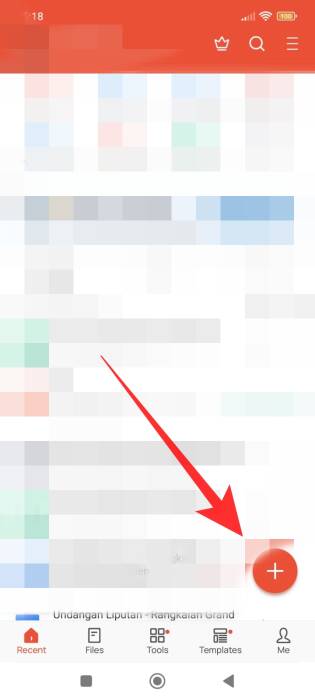
Di halaman depan aplikasi, kamu akan melihat simbol (+) di pojok kanan bawah. Setelah itu, kamu ketuk simbol Presentation.
3. Pilih desain kosong atau template yang sudah ada
WPS Office menyediakan banyak template atau slides presentasi yang bisa digunakan. Jika tak tertarik dengan template yang ada, kamu bisa memilih mendesain sendiri.
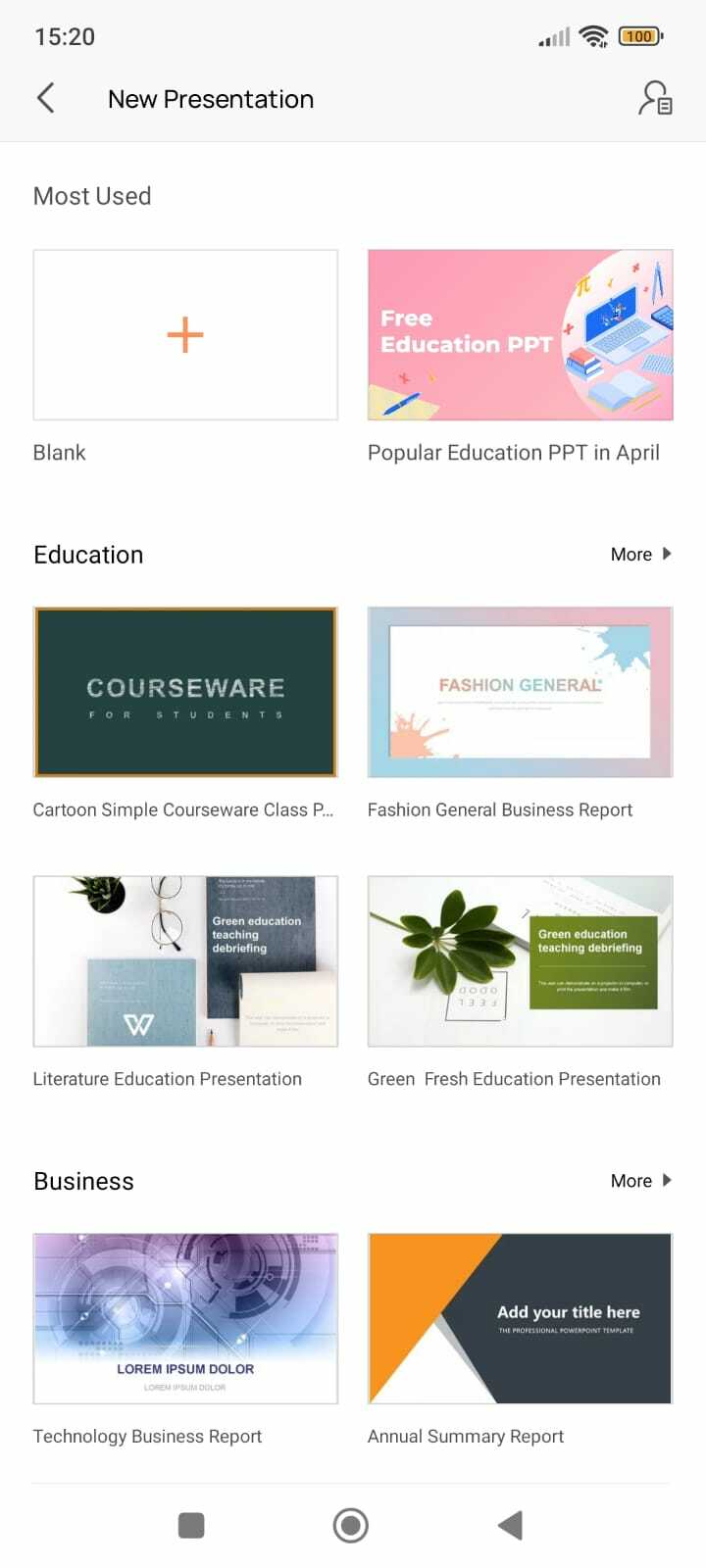
Jika kamu membutuhkan Blank page atau halaman kosong untuk membuat PowerPoint, langsung ketuk saja Blank di pojok kiri atas.
4. Mulai membuat PowerPoint
Membuat PowerPoint di WPS Office tak jauh beda dengan aplikasi Microsoft Office. Kamu bisa memanfaatkan beragam fitur di dalamnya, seperti Pictures, Text Box, Shape, bahkan Background Music dan Video.
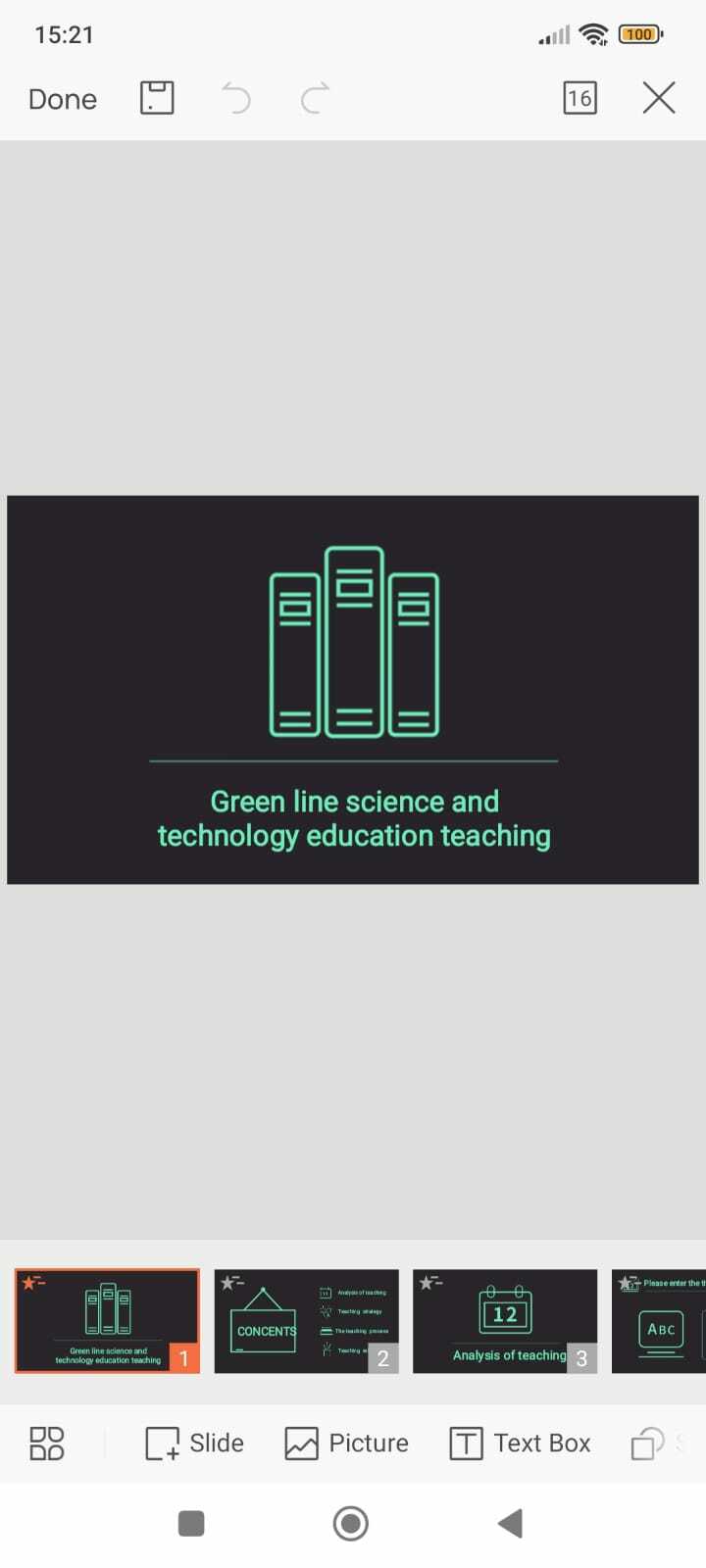
Caranya gampang, cukup ketuk simbol Tools di pojok kiri bawah, lalu ketuk kolom Insert. Di sini juga terdapat aneka opsi perpindahan slides terbaik di kolom Transitions. Silakan dipilih sesuai kebutuhanmu.
Selain itu, kamu juga bisa mendesain slidesmu jadi lebih menarik di kolom Design.
5. Lihat dan simpan hasil PowerPoint
Jika sudah selesai, kamu bisa melihat hasil PowerPoint dengan cara ketuk Tools, lalu pilih Play.
Jika sudah puas dengan hasilnya dan ingin menyimpan PowerPointmu, cukup ketuk simbol Tools di pojok kiri bawah, lalu tap kolom File.
Di sana terdapat pilihan Save, Save As, Export to PDF, dan sebagainya. Kamu bisa memilih sesuai kebutuhan.
Itulah 5 cara mudah membuat PowerPoint di HP Android yang dirangkum Indozone dari berbagai sumber. Semoga membantu ya, sobat Indozone!