
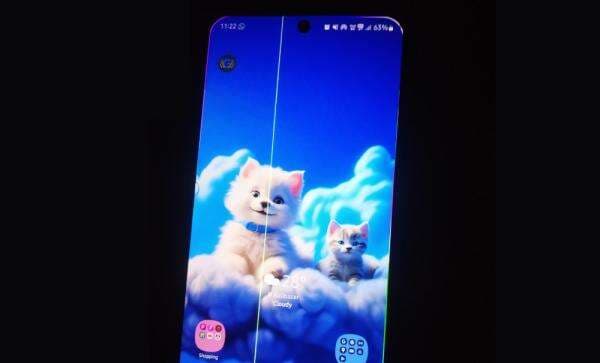
Ini Cara Mudah Mengatasi Lightsaber pada HP Samsung


JAKARTA - Pengguna smartphone atau HP Samsung kerap dihadapkan dengan masalah yang mengganggu yakni munculnya garis hijau terang atau garis berwarna lainnya di layar ponsel mereka. Masalah ini kerap disebut dengan istilah "lightsaber" karena garis yang muncul menyerupai pedang laser dari film Star Wars.
Meski terdengar menakutkan, masalah ini sebenarnya bisa diatasi dengan beberapa solusi praktis yang tidak memerlukan biaya mahal.
Apa Itu Lightsaber pada HP Samsung?
Lightsaber adalah istilah yang digunakan untuk menggambarkan garis terang (umumnya berwarna hijau atau putih) yang muncul secara tiba-tiba di layar HP Samsung. Garis ini biasanya membentang vertikal dari atas ke bawah atau horizontal di sepanjang layar ponsel. Masalah ini umumnya terjadi pada HP dengan layar AMOLED atau OLED, terutama pada seri flagship seperti Galaxy S dan Galaxy Note.
Penyebab Lightsaber pada HP Samsung
Sebelum mengatasi masalah, penting memahami penyebabnya. Lightsaber bisa terjadi akibat beberapa faktor. Pertama, kerusakan pada panel LCD atau AMOLED yang disebabkan oleh tekanan berlebih, jatuh, atau ketindihan. Kedua, penggunaan charger yang bukan bawaan Samsung dapat menyebabkan arus listrik berlebih masuk ke perangkat, merusak komponen internal termasuk layar. Ketiga, overheating atau perangkat mengalami panas berlebih dapat mengakibatkan kapasitor di belakang layar mengalami korsleting.
Penyebab lainnya termasuk kemasukan air yang menyebabkan korsleting pada komponen layar, bug software setelah update sistem OneUI, dan konektor yang longgar di bagian internal perangkat.
Cara Mengatasi Lightsaber di HP Samsung
Solusi Ringan
- Langkah pertama yang dapat dicoba adalah melakukan restart ponsel. Caranya cukup sederhana: tekan tombol power hingga muncul opsi daya, kemudian pilih "Mulai Ulang" atau "Restart".
- Langkah kedua, jika restart tidak berhasil, masuk ke Safe Mode. Tekan dan tahan tombol daya sampai opsi daya muncul, lalu tekan dan tahan "Matikan" hingga pilihan untuk masuk ke safe mode tersedia. Pilih "OK" untuk reboot ke mode aman. Mode ini menonaktifkan aplikasi pihak ketiga sementara waktu dan dapat membantu mengisolasi masalah yang disebabkan oleh software.
- Langkah ketiga adalah memperbarui software perangkat. Buka Settings > About > Software Update, dan install pembaruan terbaru. Pembaruan ini seringkali memperbaiki bug yang memicu masalah layar.
Untuk mencegah masalah menjadi semakin memburuk, turunkan refresh rate dan brightness layar, serta gunakan mode gelap. Ini membantu menjaga layar tetap sejuk.
Solusi Lanjutan
Jika solusi ringan tidak berhasil, gunakan aplikasi Dead Pixels Test and Fix dari Google Play Store. Aplikasi ini dapat mendeteksi dan memperbaiki pixel mati yang memicu garis di layar.
Untuk masalah yang lebih serius, pastikan selalu menggunakan charger bawaan atau original Samsung untuk mencegah arus berlebih masuk ke perangkat. Hindari juga penggunaan HP secara berlebihan dalam waktu lama tanpa istirahat untuk mencegah overheating.
Solusi Terakhir
Apabila semua cara di atas gagal, lakukan factory reset setelah mencadangkan data penting. Terakhir, jika masalahnya tetap persisten, perangkat mungkin memerlukan penggantian layar di service center resmi Samsung. Jika ponsel masih dalam masa garansi, Samsung biasanya akan mengganti layar tanpa biaya tambahan.
Pencegahan adalah Kunci
Untuk menghindari masalah lightsaber, selalu gunakan charger original Samsung, jangan biarkan perangkat overheat, hindari jatuh atau benturan keras, dan update software dengan bijak. Langkah-langkah preventif ini akan membantu menjaga kesehatan layar HP Samsung Anda dalam jangka panjang.