

Resmi! Discord Hadir di Semua Series Xbox, Gimana Cara Pakainya?


Para gamer mungkin tidak asing lagi dengan aplikasi yang namanya Discord. Aplikasi komunikasi suara itu kini sudah tersedia untuk pengguna konsol Xbox Series X/S dan Xbox One .
Sebelumnya pada Juli 2022 lalu, layanan obrolan suara ini hanya tersedia di Xbox Insiders. Namun sekarang, dalam laman resminya Discord dan Xbox telah mengumumkan kalau semua pengguna konsol Xbox bisa menggunakan layanan obrolan suara dari Discord.
Dengan adanya kolaborasi ini, Xbox dinilai menambah pengalaman baru dalam fitur audio bagi para penggunanya. Lebih lanjut, hal ini dirasa dapat memudahkan para pemain untuk saling terhubung dengan teman-teman komunitasnya.
Layanan Discord di Xbox ini pengguna dapat melakukan obrolan suara melalui panggilan grup maupun panggilan pribadi langsung dari konsol Xbox. Pengguna dapat berkomunikasi antara satu sama lain melalui perangkat seluler yang nantinya saling terhubung.
Terkait tampilan, Discord di Xbox tak ada perbedaan. Pengguna masih dapat melihat aktivitas game yang sedang dimainkan dan durasi saat bermain. Berikut cara untuk mulai menggunakan fitur panggilan suara Discord di Xbox.
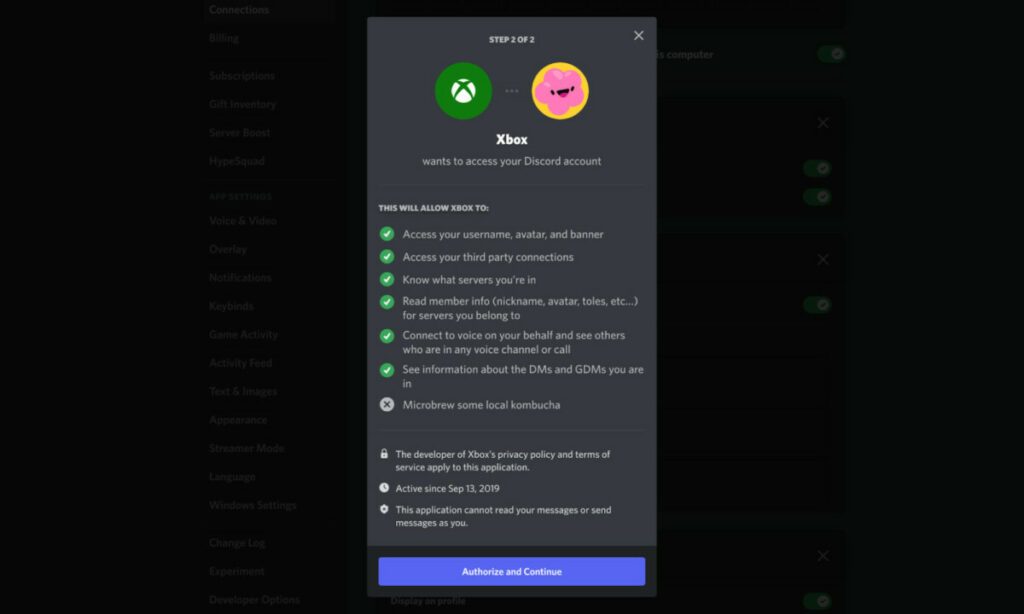
Langkah pertama, pengguna harus mempunyai aplikasi serta akun Discord dan Xbox untuk nantinya saling terhubung. Setelah itu pilih logo Xbox dalam menu connection. Selanjutnya, masukan akun Xbox anda untuk nantinya saling terhubung. Nanti ada pilihan terkait perizinan yang diperlukan untuk mengakses suara di konsol Xbox. Lebih lanjut, ikuti petunjuk selengkapnya.
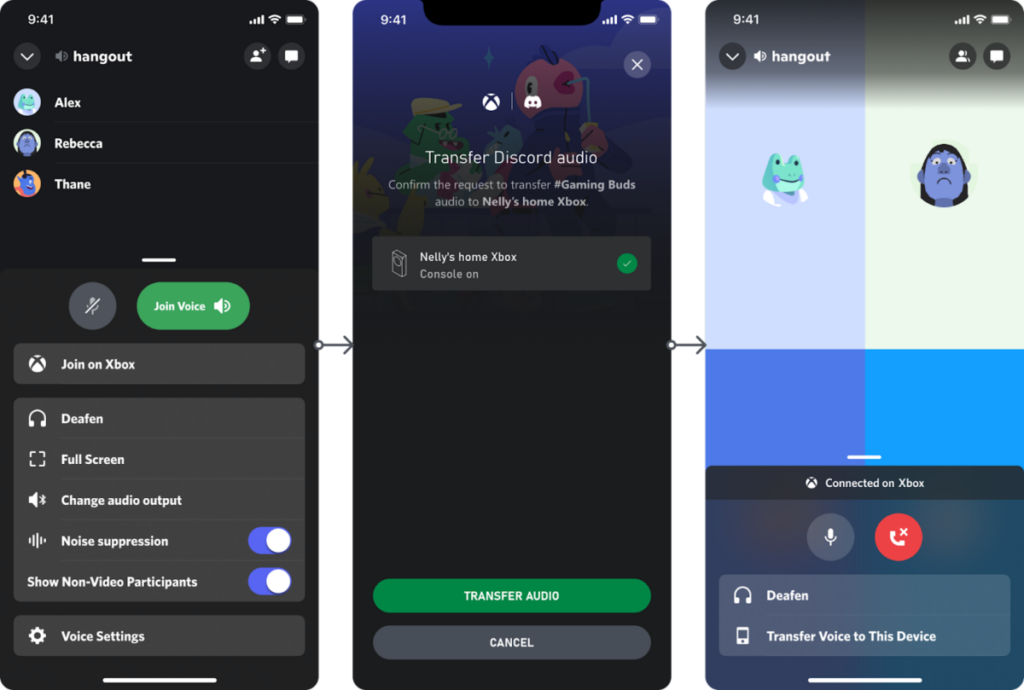
Obrolan di Discord akan berfungsi dengan cara memindahkan obrolan suara dari Discord ke Xbox. Pertama-tama, masuk ke saluran suara yang ingin diajak bicara melalui aplikasi seluler atau web Discord seperti biasa.
Lalu, kalian bisa melihat opsi baru untuk menyambungkan obrolan ke Xbox. Selanjutnya, pilih transfer audio dan nantinya aplikasi seluler Xbox akan terbuka otomatis untuk memberitahu kalian bahwa aplikasi siap dihubungkan. Yang terakhir, klik konfirmasi yang dilakukan pada aplikasi Xbox.
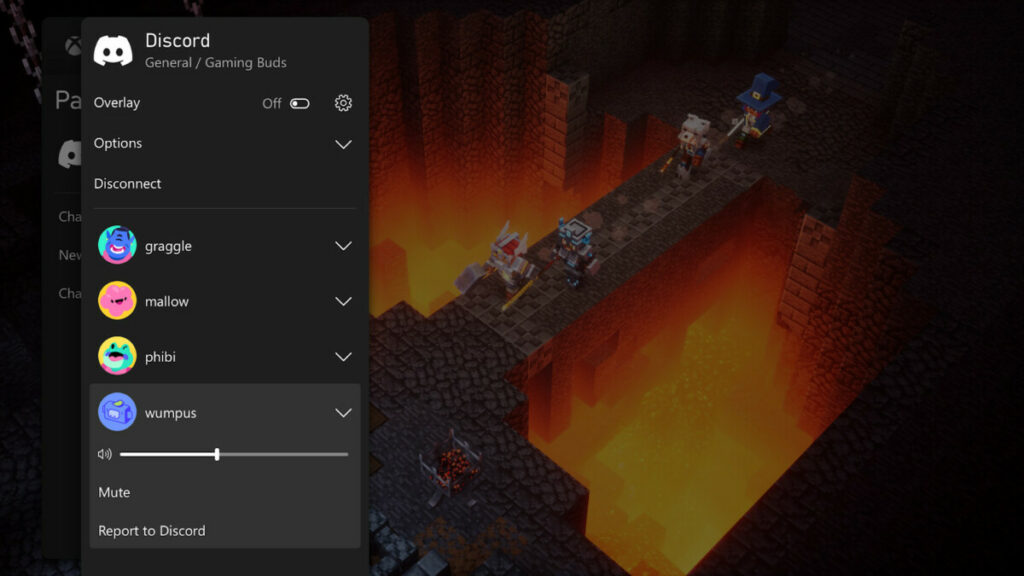
Jika telah selesai, nanti tampilan Discord di Xbox akan seperti ini. Posisi Discord akan berada di sebelah pinggir layar. Di situ juga terdapat beberapa opsi seperti pengaturan overlay tab Discord, profile teman-teman yang berada dalam satu ruang obrolan, serta pilihan untuk pengaturan suara.
Berkat hadirnya Discord di Xbox, sekarang kamu tidak perlu repot berkomunikasi saat bermain game bareng teman. Kira-kira, game multiplayer apa yang mau kamu mainkan setelah menginstal Discord?
Dapatkan berita gaming dan informasi menarik lainnya seputar dunia game, esports, film, anime, dan lainnya hanya di UP Station.
Bagi kalian yang mau top-up game kesayangan kalian bisa langsung kunjungiUniPin! Proses cepat dan harga murah!
Pastikan untuk mengikuti perkembangan terbaru dan berita gaming lainnya di akun sosial media kami:
Facebook:UP Station Indonesia
YouTube:Upstation Media
Twitter:@upstationmedia
Instagram:@upstation.media
Yuk gabung di grup Discord kami!
Discord:UniPin Official Community