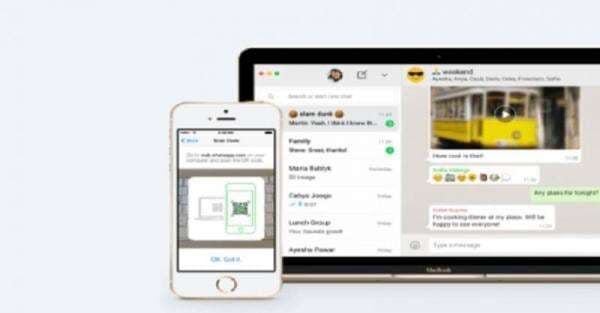
Cara Login Whatsapp Web Secara Otomatis, Tanpa Scan QR Code Berkali-Kali


JAKARTA, iNews.id Demi sebuah efisiensi saat menggunakan aplikasi media sosial Whatsapp di komputer, gunakan cara login Whatsapp Web secara otomatis tanpa scan QR code berkali-kali.
Whatsapp Web saat ini menjadi solusi ketika seseorang ingin memindahkan aplikasi media sosial miliknya di perangkat dimana ia melakukan pekerjaan lain. Adanya Whatsapp Web ini tentu sangat memudahkan pengguna agar tidak perlu memeriksa pesan atau notifkasi berkali-kali pada ponselnya saat mengakses komputer.
Namun karena Whatsapp Web bukan aplikasi default di sebuah perangkat windows maupun macOS, maka pengguna harus berkali-kali melakukan scan QR code saat hendak login. Bagi sebagian orang, hal ini mungkin dianggap terlalu membuang-buang waktu.
Oleh sebab itu, menggunakan metode ini untuk login Whatsapp Web secara otomatis tanpa scan QR code berulangkali bisa menjadi solusi permasalahan tersebut. Begini langkah-langkahnya.
Cara Login Whatsapp Web Secara Otomatis, Tanpa Scan QR Code Berkali-Kali
1. Melalui fitur Keep me sign in
Melalui fitur Keep me sign in, akun Whatsapp Web akan tersimpan secara otomatis sehingga Anda hanya hanya perlu login dengan kode QR sekali saja. Fitur tersebut dapat digunakan di perangkat berbasis OS Windows maupun macOS.
Berikut ini cara login Whatsapp Web tanpa scan QR code berkali-kali melalui fitur Keep me sign in.
- Buka Whatsapp Web di aplikasi browser komputer.
- Centang kotak Keep me signed in yang ada di bawah kode QR.
- Scan kode QR.
- Akun Whatsapp akan berada di web browser tersebut sampai Anda melakukan sesi logout.
2. Menginstall Whatsapp Web di desktop
Dengan memasang Whatsapp Web di desktop, maka Anda tidak perlu melakukan scan QR code berkali-kali. Namun sayangnya cara ini hanya bisa dilakukan di Windows 8, Windows 10, MacOS 10.10, dan versi di atasnya.
Jika perangkat Anda mendukung OS tersebut, pasang Whatsapp Web di desktop dengan cara berikut ini.
- Kunjungi situs https://www.whatsapp.com/download/ pada aplikasi browser.
- Pilih Whatsapp Desktop forWindows atau Whatsapp Desktop for macOS lalu download.
- Setelah terunduh, pindahkan ke drive yang diinginkan lalu buka unduhan tersebut.
- Klik kanan pada unduhan lalu pilih Run as Administrator.
- Setelah proses instalasi selesai, kembali ke desktop.
- Ikon Whatsapp akan ada di desktop dan buka ikon tersebut.
- Lakukan scan kode QR dengan Whatsapp yang ada di ponsel.
3. Melalui Ekstensi Chrome
Cara ini bisa dilakukan jika terdapat aplikasi Google Chrome di perangkat Anda..
-Buka aplikasi Google Chrome.
-Download Ekstensi Chrome (tautan: https://chrome.google.com/webstore/detail/apkonline-apk-manager-for/lnhnebkkgjmlgomfkkmkoaefbknopmja).
-Klik Add to Chrome yang ada di jendela instalasi Android Online Simulator.
-Klik Add Extension pada pop up yang tampil.
- Jika Ekstensi Chrome telah terpasang, install aplikasi Whatsapp di komputer Anda.
Demi menjaga privasi, cara login Whatsapp Web secara otomatis tanpa scan QR code berkali-kali sebaiknya diterapkan di komputer milik pribadi atau yang tidak diakses oleh banyak orang.