
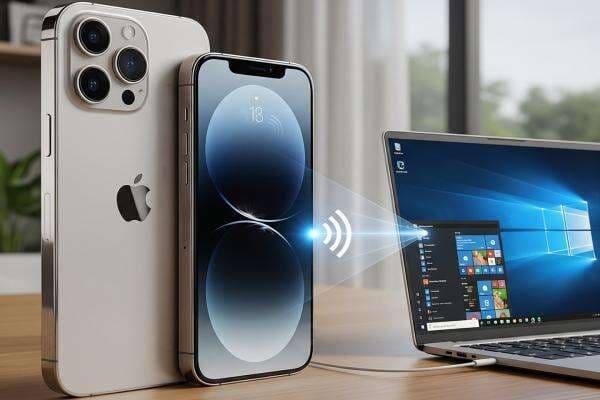
Cara Akses PC dari Jarak Jauh Melalui iPhone, Ternyata Mudah!


Cara akses PC dari jarak jauh melalui iPhone penting diketahui. Terlebih, di era serba digital ini, kebutuhan untuk mengelola pekerjaan atau mengakses data di PC dari mana saja semakin meningkat, baik untuk keperluan profesional maupun pribadi.
Selain perangkat Android, Anda juga bisa mengontrol komputer dari jarak jauh melalui iPhone. Teknologi ini memungkinkan fleksibilitas penggunaan tanpa harus berada di depan PC secara langsung.
Caranya sendiri bisa dilakukan dengan bantuan aplikasi seperti Microsoft Remote Desktop. Namun, sebelum memulainya, Anda perlu mempersiapkan PC dan iPhone dengan pengaturan yang tepat, seperti mengaktifkan fitur remote desktop atau memastikan koneksi internet stabil. Berikut panduannya seperti dirangkum dari berbagai sumber.
Cara Akses PC dari Jarak Jauh Melalui iPhone
Panduan ini akan memakai bantuan aplikasi Microsoft Remote Desktop. Langkah-langkahnya akan dibagi menjadi dua bagian besar, dari persiapan di PC serta pengaturan di iPhone.1. Persiapan di PC
-Pertama, Anda perlu mengaktifkan Remote Desktop. Caranya buka Settings > System > Remote Desktop di Windows 10/11.-Setelah itu, aktifkan opsi Enable Remote Desktop dan catat nama PC yang akan dihubungkan (biasanya terlihat di pengaturan).
-Lalu, pastikan juga PC tetap menyala dan terhubung ke internet yang stabil.
-Kemudian, klik opsi Setelan Lanjutan atau Advanced Settings. Centang kotak di samping yang bertuliskan “Require devices to use Network Level Authentication to connect”.
-Selanjutnya, bersama asumsi Anda akan terhubung ke PC melalui VPN atau gateway aman lainnya, abaikan bagian Koneksi eksternal.
-Nantinya, bagian Port Desktop Jarak Jauh akan menunjukkan port default untuk menerima koneksi jarak jauh.
-Secara default, setiap pengguna juga memiliki akun administratif di PC yang nantinya diminta untuk akses dari jarak jauh. Catat saja nama pengguna dan kata sandinya.
2. Langkah di iPhone
-Unduh dan instal aplikasi Microsoft Remote Desktop dari App Store.-Buka aplikasi, ketuk ikon “+”. Lalu, klik Add PC.
-Masukkan nama PC atau alamat IP (IP publik untuk akses jarak jauh).
-Kemudian, mulailah menghubungkannya dengan mengisi nama PC, masukkan kredensial, dan tunggu koneksi.
-Jika sudah, klik ‘Simpan’.
-Ikon untuk komputer yang ingin Anda akses nantinya akan muncul di aplikasi.
-Selesai. Anda kini terhubung ke PC dari jarak jauh dan memungkinkan tetap bisa membuka aplikasi, mengelola desktop, dan lainnya.
Selain menggunakan Microsoft Remote Desktop, sebenarnya ada beberapa cara lain yang juga dapat dipakai. Misalnya melalui aplikasi TeamViewer atau Chrome Remote Desktop.
Meski tak jauh berbeda, masing-masing aplikasi di atas memiliki kelebihan dan kekurangannya sendiri. Sesuaikan saja berdasarkan pengalaman atau saran dari ahlinya.
Demikian ulasan mengenai cara akses PC dari jarak jauh melalui iPhone. Semoga bermanfaat.