Praktis! Ini Cara Melakukan Video Call di WhatsApp Desktop Laptop Anda


JAKARTA - WhatsApp adalah salah satu aplikasi chat populer yang digemari banyak orang, termasuk bagi masyarakat Indonesia. WhatsApp selalu memperbarui fitur yang ada di aplikasinya sehingga para pengguna semakin betah menggunakan aplikasi chat tersebut, di mana salah satu fitur yang sering digunakan adalah video call.
WhatsApp memang telah lama diketahui sudah memberikan fitur panggilan suara dan video melalui aplikasi iPhone dan Android. Bahkan, saat ini fitur video call juga sudah tersedia di aplikasi desktop.
Panggilan suara atau video menggunakan aplikasi desktop WhatsApp dapat berfungsi dengan baik dalam orientasi portrait maupun landscape. Selain itu, video call ini juga akan memunculkan jendela sendiri yang dapat diubah ukurannya di komputer Anda sehingga Anda memiliki kebebasan untuk memindahkannya.
Tidak seperti panggilan telepon, fitur panggilan video di desktop saat ini hanya tersedia untuk panggilan ke satu orang saja, meski dalam pembaruan versi beta untuk desktop Windows sudah bisa melakukan panggilan video ke kontak dan grup hingga mencapai 32 orang sekaligus.
Jangan khawatir, semua panggilan suara dan video di WhatsApp dienkripsi secara end-to-end. Berikut beberapa cara melakukan panggilan suara atau video menggunakan desktop WhatsApp.
Cara Melakukan Panggilan Suara atau Video Call di WhatsApp Desktop
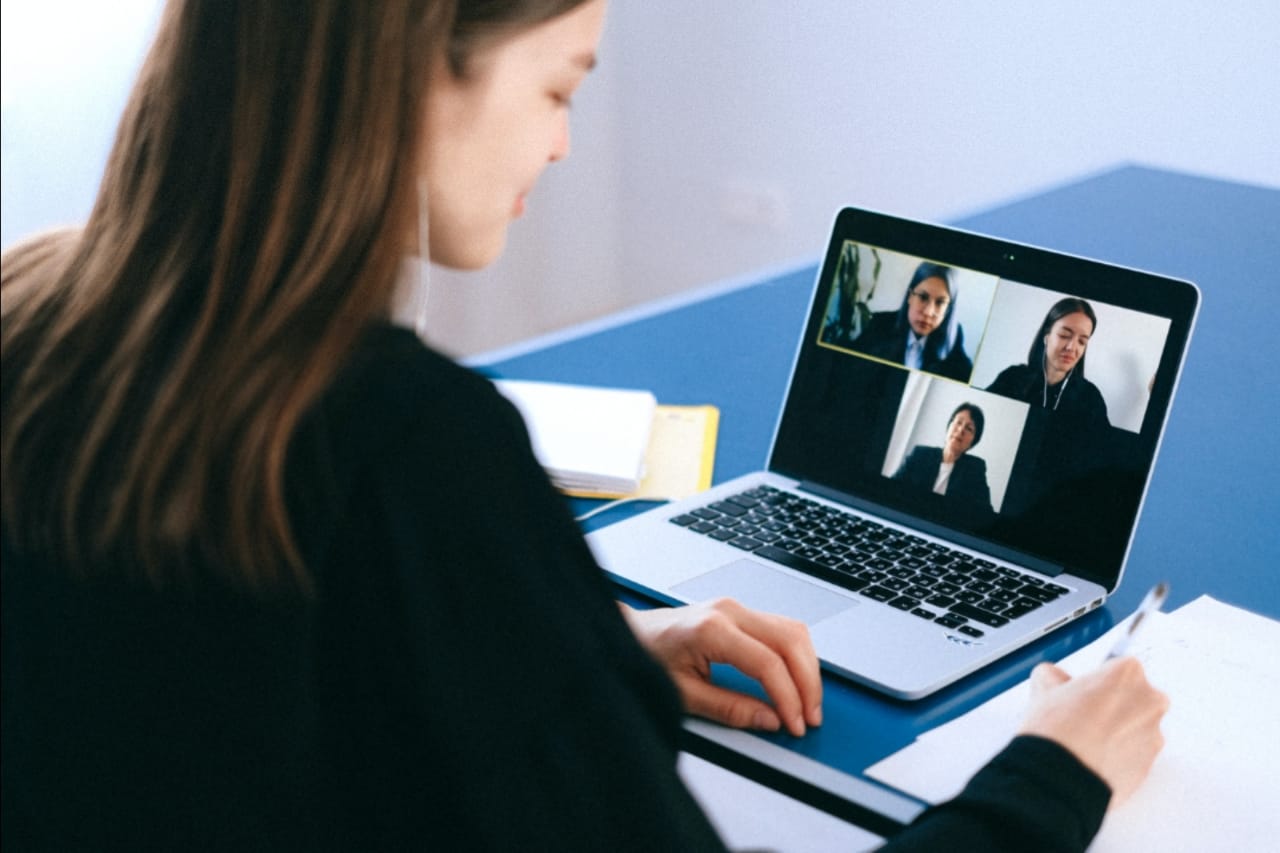
Sebelum Anda melakukan atau menerima panggilan suara atau video menggunakan WhatsApp desktop, Anda perlu menyiapkan beberapa hal sebagai berikut.
Berikut beberapa cara yang bisa Anda lakukan untuk panggilan suara atau video melalui WhatsApp Desktop.
- Buka aplikasi WhatsApp desktop di komputer atau laptop Anda
- Pindai kode QR menggunakan ponsel Anda (buka WhatsApp di ponsel Anda, tap Settings, pilih Linked Device, pilih Link a Device)
- Buka obrolan individual dengan orang yang ingin Anda hubungi.
- Klik pada ikon panggilan suara.
- Ketuk End Call setelah selesai.
Anda juga dapat menonaktifkan atau mengaktifkan mikrofon Anda dengan mengklik ikon berbentuk mikrofon selama panggilan.
Itu tadi cara melakukan panggilan video lewat WhatsApp Desktop. Selamat mencoba!