
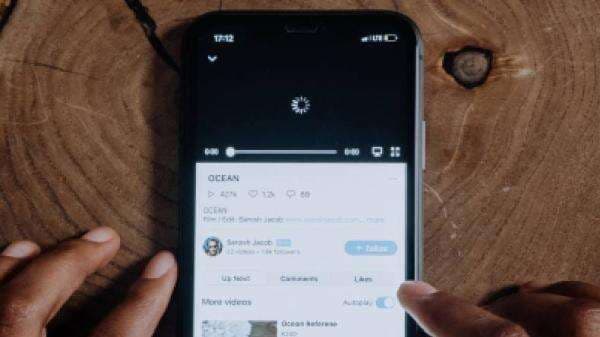
Cara Memperbaiki Video yang Tidak Bisa Diputar di Android


JAKARTA, iNews.id Cara memperbaiki video yang tidak bisa diputar di Android bisa dilakukan dengan mudah. Video tidak dapat diputar bisa disebabkan oleh beberapa faktor, diantaranya karena memang rusak atau aplikasi perlu di-update.
Untuk mengatasinya, kamu bisa mencoba beberapa langkah berikut ini.
Cara memperbaiki video yang tidak bisa diputar di Android
Dikutip dari Support Google, berikut ini cara memperbaiki video yang tidak bisa diputar di Android.
1. Update Google Chrome
-Buka aplikasi Play Store di ponsel atau tablet Android kamu.
-Ketuk menu yang ada di kiri atas kemudian pilih Aplikasi & game saya
-Kemudian di bagian Update cari Chrome.
-Jika kamu menemukan Chrome di bagian Update, maka ketuk Update.
-Saat update selesai, kembali ke situs yang berisi video. Di kanan atas, ketuk Lainnya lalu muat ulang.
2. Mengaktifkan JavaScript
-Buka Google Chrome di ponsel atau tablet Android kamu
-Kemudian di sebelah kanan kolom URL, ketuk ikon titik tiga lalu pilih Setelan
-Ketuk Setelan Situs.
-Ketuk JavaScript, lalu aktifkan setelan.
-Jika sudah, kembali ke situs yang berisi video. Ketuk ikon titik tiga lalu Muat Ulang.
3. Reset Koneksi Internet
-Nonaktifkan tablet atau ponsel Android kamu.
-Lepas modem. Jika router nirkabel merupakan perangkat yang terpisah, lepas juga router nirkabel.
-Tunggu sekitar satu menit.
-Colokkan modem kamu lalu tunggu hingga semua lampu berhenti berkedip. -Jika router nirkabel adalah perangkat yang terpisah, colokkan kembali dan tunggu hingga semua lampu berhenti berkedip.
-Jika sudah, kamu bisa mengaktifkan kembali perangkat android milikmu
4. Menghapus Data Cache, History, dan Cookies
Untuk menghapus data cache di ponsel Android lakukan langkah berikut ini:
-Buka Pengaturan di perangkat Android
-Pilih Penyimpanan atau Manajer Aplikasi kemudian ketuk Hapus Cache.
-Jika sudah selesai, kembali ke Galeri untuk mencoba memutar video lagi.
Jika masih tidak bisa diputar, kamu bisa mencoba untuk membersihkan cookies dan history pada browser di Android. Berikut ini langkah-langkahnya:
-Ketuk ikon titik tiga di sebelah kanan kolom URL, lalu pilih Setelan
-Ketuk Privasi dan Keamanan lalu Hapus Data Penjelajahan
-Pilih rentang waktu history penjelajahan yang ingin kamu hapus
-Pilih Cookie dan data situs dan Gambar dan file yang disimpan dalam cache.
-Ketuk Hapus data
Selain cara diatas, kamu juga bisa mencoba cara lain untuk mengatasi video yang tidak bisa diputar di Android. Misalnya menggunakan aplikasi pemutar video pihak ketiga seperti VLC, MX Player, atau KMPlayer.
Itulah beberapa cara memperbaiki video yang tidak bisa diputar di Android. Selamat mencoba!