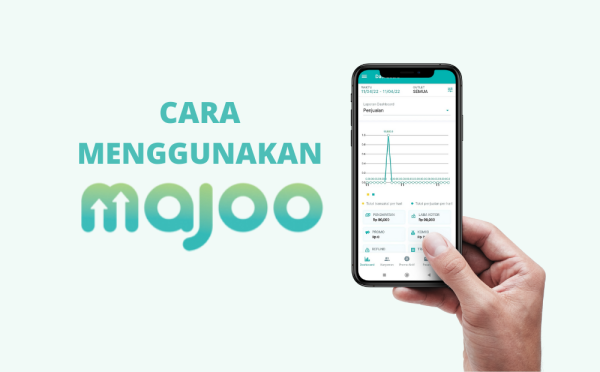
Panduan Lengkap Menggunakan Aplikasi Wirausaha Majoo


Di era digital seperti saat ini, mengelola usaha bukanlah suatu hal yang sulit. Anda bisa mendapatkan kemudahan dalam memproses transaksi hingga melihat laporan keuangan dengan cara menggunakan aplikasi Majoo.
Untuk Anda yang baru dalam menggunakan aplikasi Majoo, simak panduan lengkapnya yang akan dibahas pada artikel ini.
Cara Menggunakan Aplikasi Majoo
Sebelum mengikuti panduan menggunakan aplikasi Majoo di bawah ini, pastikan Anda telah mendaftar akun di aplikasi Majoo. Jika telah memiliki akun, selanjutnya Anda bisa simak kumpulan tutorial menggunakan aplikasi Majoo berikut ini mulai dari login , menambahkan produk, memproses transaksi, dan lainnya.
Cara Login di Aplikasi Majoo
Wanita di Biak Tewas Dianiaya, Pelaku Ditangkap di Atas Kapal saat Kabur ke Pelabuhan Numfor
Setelah mendaftar, selanjutnya Anda perlu login untuk bisa mulai menggunakan aplikasi Majoo. Berikut adalah langkah-langkah login aplikasi Majoo:
- Buka aplikasi Majoo .
- Klik Pilih Karyawan dan pilih nama yang merepresentasikan Anda masuk sebagai siapa. Namun, jika ini adalah kali pertama Anda login , hanya akan ada nama Anda saja.
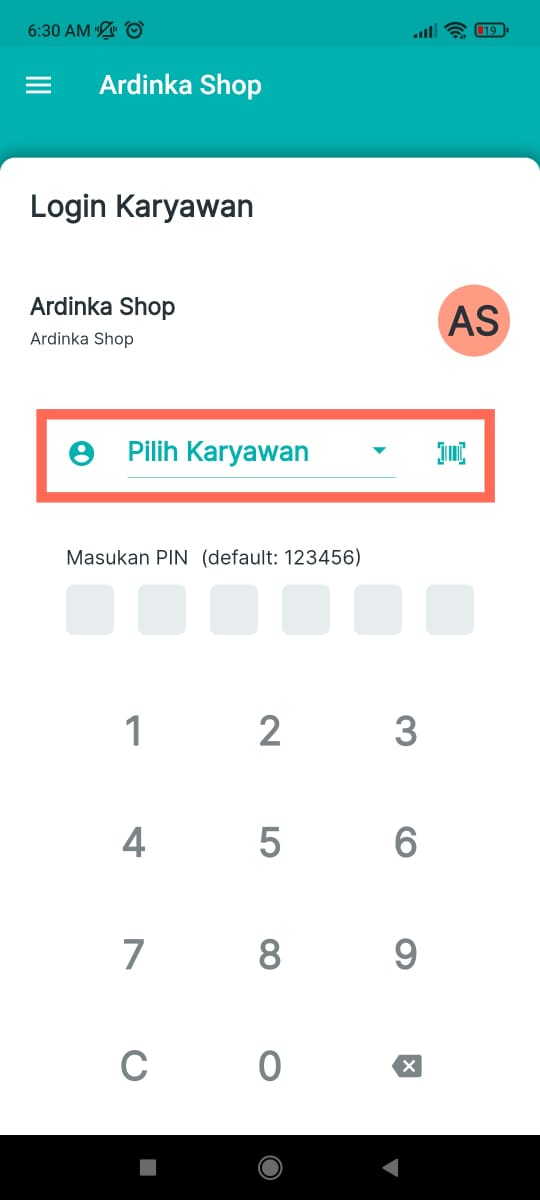
- Lalu, masukkan PIN. Jika Anda belum pernah mengubah PIN, maka masukkan PIN default , yakni 123456.

- Anda berhasil login .
Cara Menambahkan Produk dan Kategori
Untuk bisa memproses pesanan, Anda harus menambahkan produk dan kategori terlebih dahulu. Simak dan ikuti langkah-langkah berikut ini untuk menambahkan produk dan kategori melalui aplikasi Majoo:
- Masuk ke aplikasi Majoo .
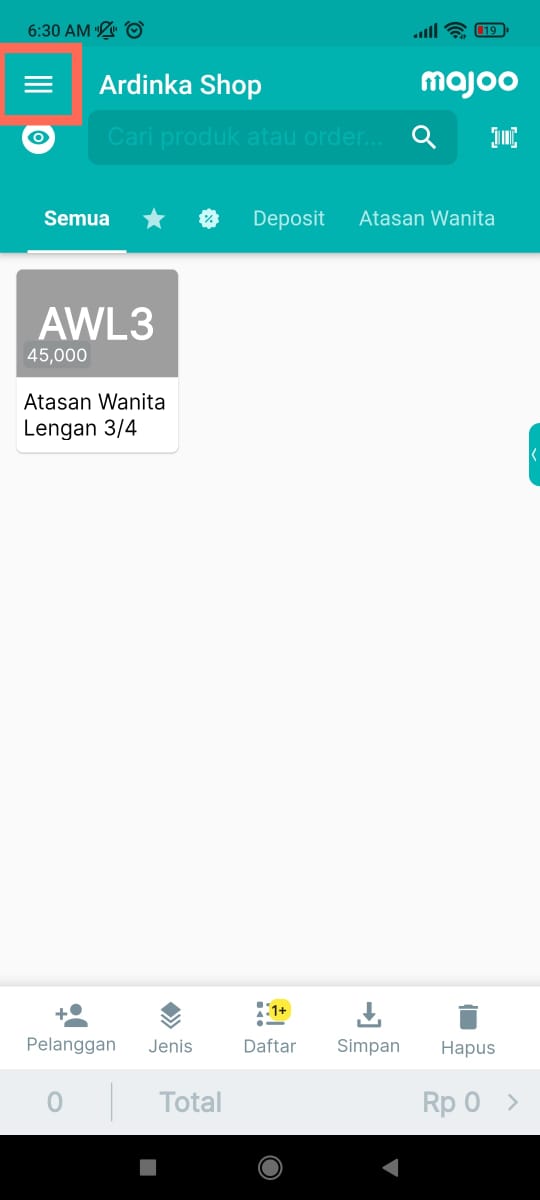
- Klik ikon tiga garis di pojok kiri atas, kemudian pilih Pengaturan .
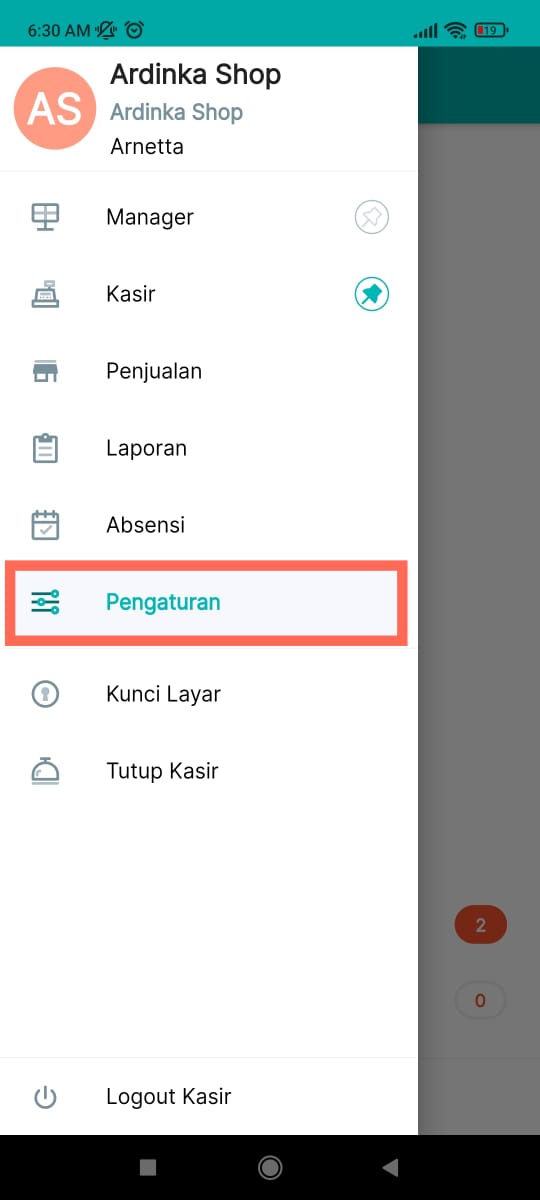
- Pada menu Pengaturan, pilih Produk dan Kategori .
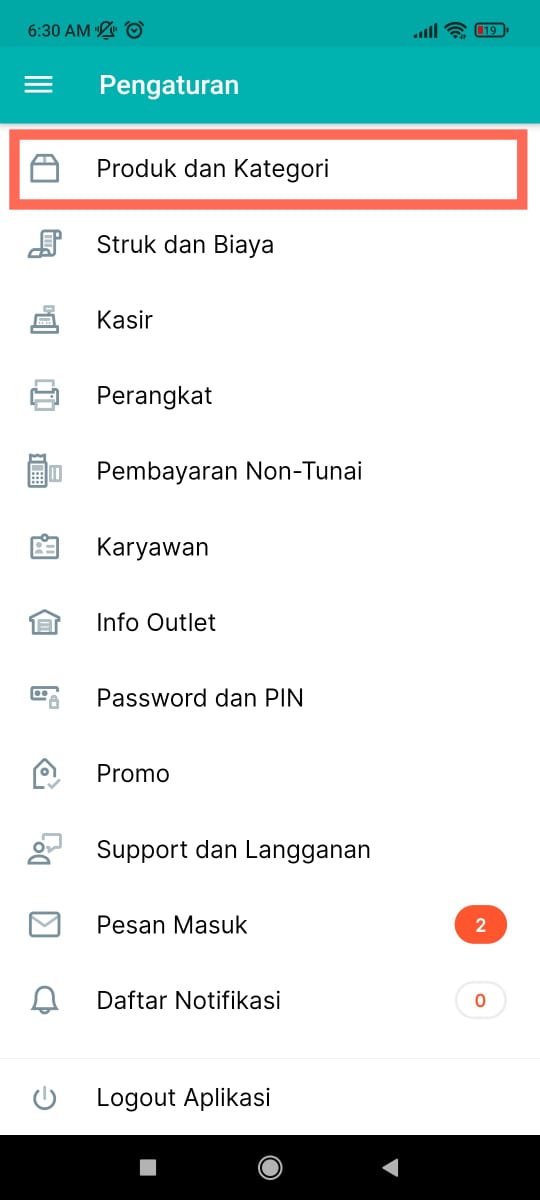
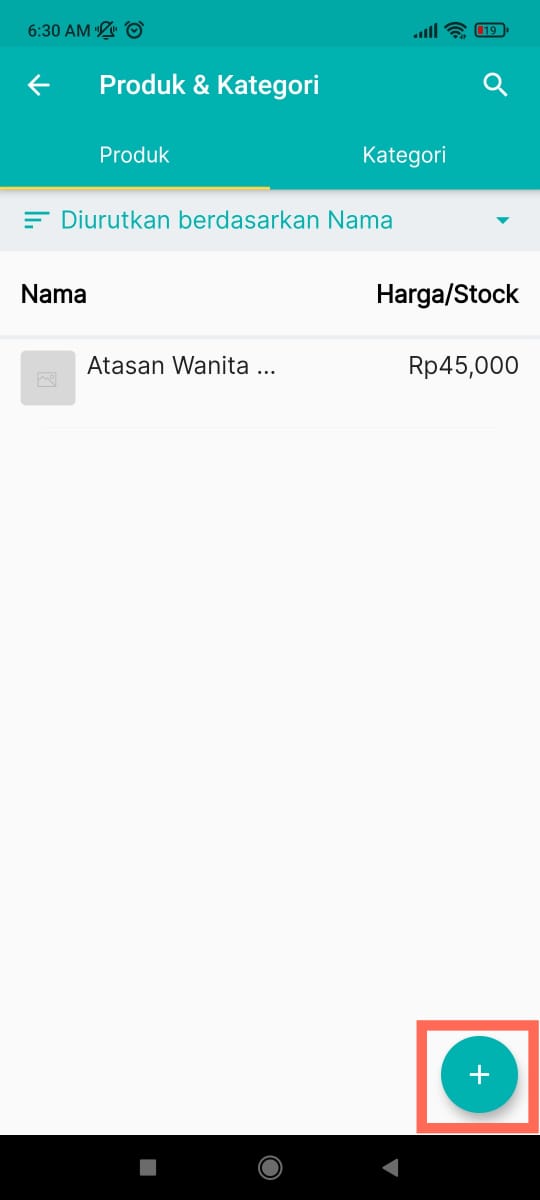
- Pilih tab Produk jika ingin menambahkan produk dan pilih tab Kategori untuk menambahkan kategori.
- Klik ikon tanda tambah di pojok kanan bawah untuk menambahkan produk atau kategori baru.
- Untuk menambahkan produk, isi nama produk, jumlah stok, satuan, harga modal, harga jual, minimum jumlah penjualan, kategori, dan unggah foto produk. Klik Simpan .
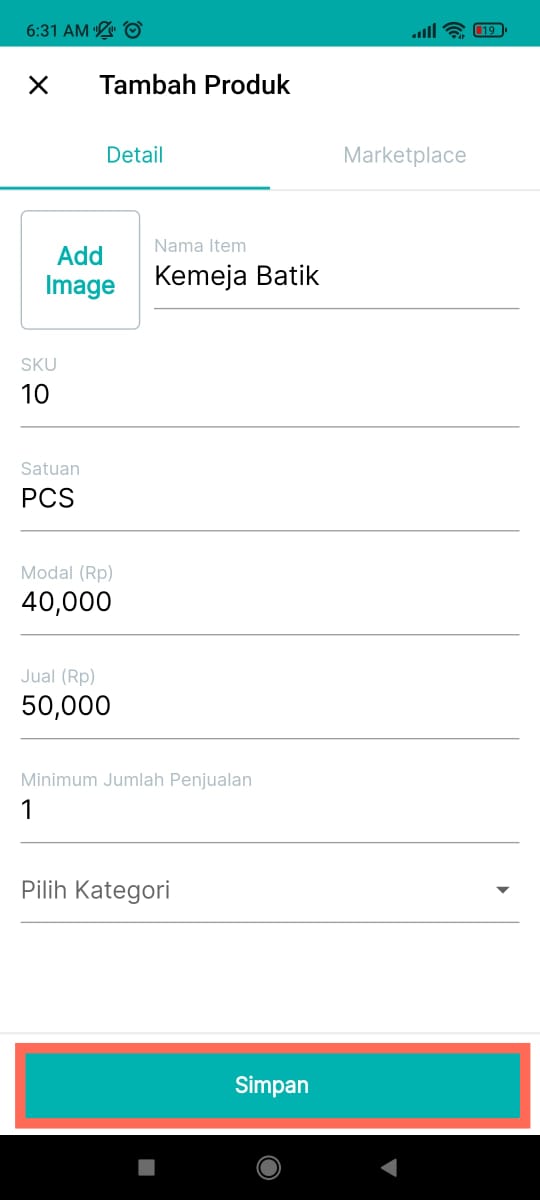
- Untuk menambahkan kategori, isi nama kategori dan urutan kategori. Klik Simpan .
Tutorial Setting Tampilan Struk, Pembayaran, dan Perangkat
Cara Mengatur Tampilan Struk
Ketika memproses pesanan, akan ada struk sebagai bukti pembayaran untuk diberikan kepada pelanggan. Di aplikasi Majoo, Anda bisa mengatur sendiri bagaimana tampilan struk yang Anda inginkan untuk usaha Anda. Begini caranya:
- Login ke aplikasi Majoo .
- Buka daftar menu dengan klik ikon tiga garis di bagian kiri atas.
- Klik menu Pengaturan .
- Pilih Struk dan Biaya .
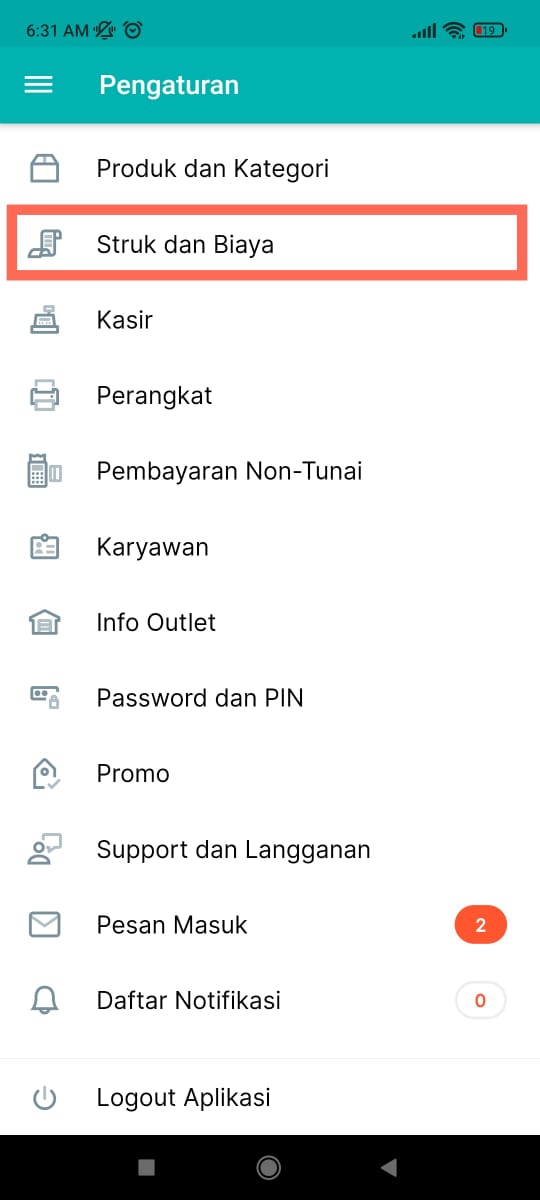
- Kemudian, klik Atur Tampilan Struk .
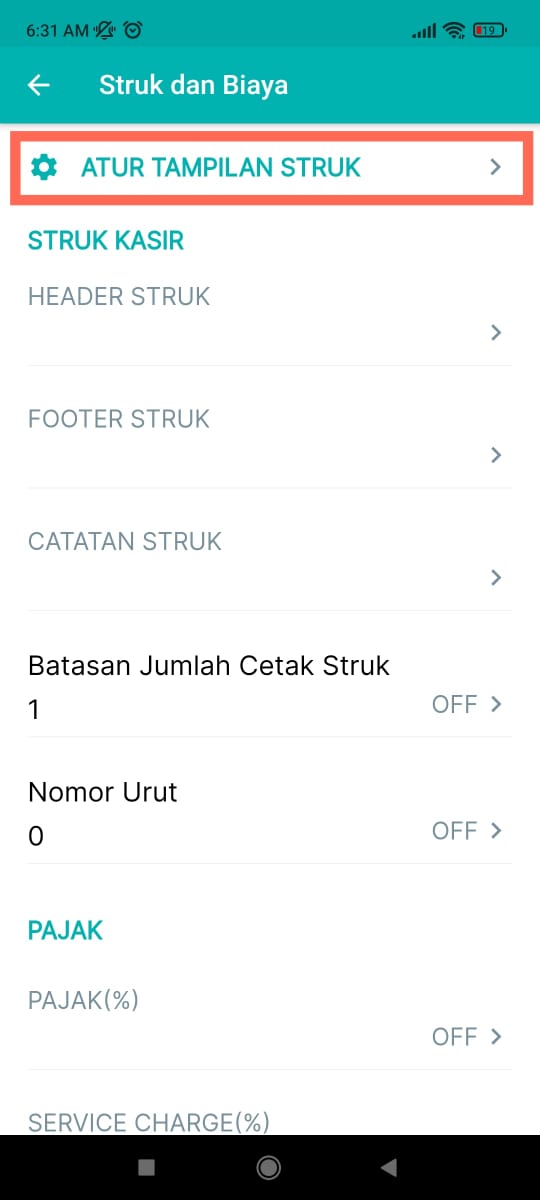
- Anda bisa memilih apa saja yang ingin Anda tampilkan dalam struk (seperti QR-Code, nama outlet , alamat, sosial media) dengan mencentang pilihan yang ada.
- Kemudian, lihat contoh tampilan struk dengan klik Preview di bagian atas.
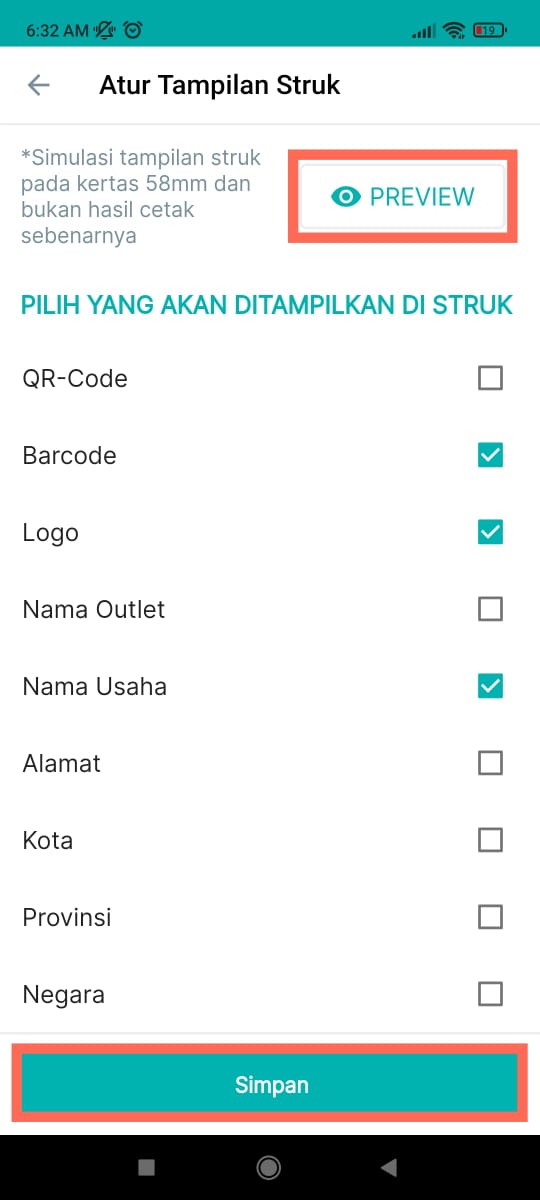
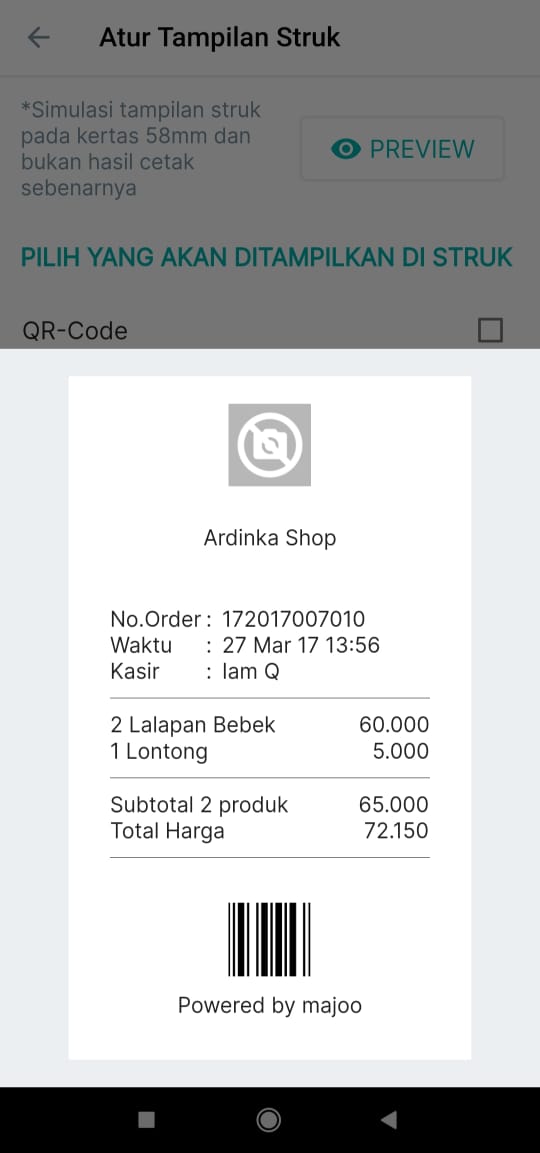
- Jika sudah sesuai dengan keinginan Anda, klik Simpan .
Cara Menambahkan Metode Pembayaran Online
Untuk memudahkan pelanggan dalam bertransaksi, ada baiknya Anda mengaktifkan berbagai metode pembayaran online . Anda bisa menambahkannya melalui aplikasi majoo dengan cara berikut ini:
- Masuk ke menu Pengaturan seperti pada cara sebelumnya.
- Pilih pengaturan Pembayaran Non-Tunai .
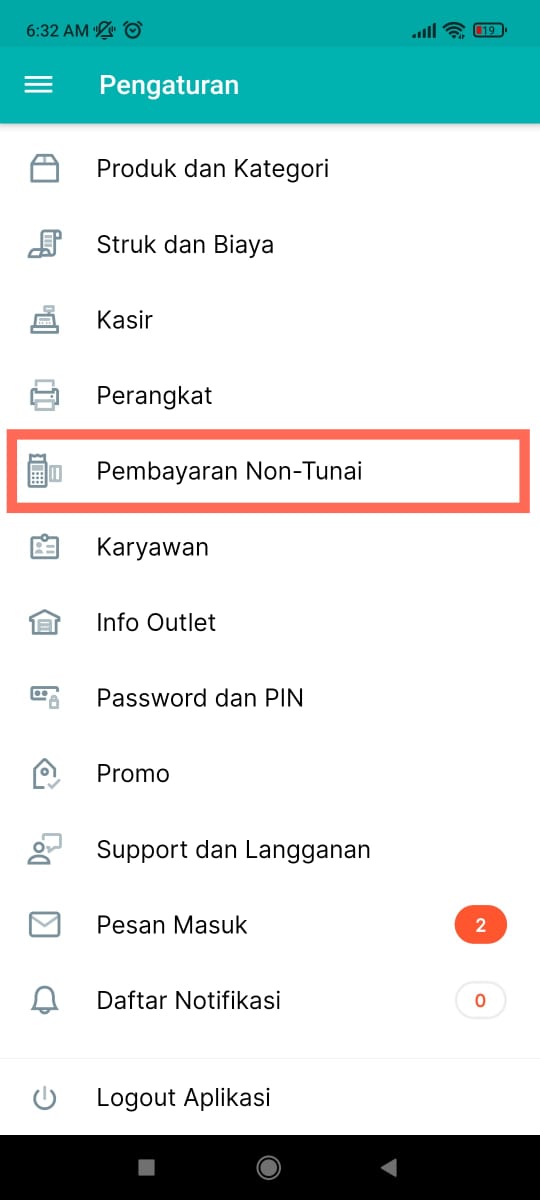
- Klik ikon tanda tambah untuk menambahkan pembayaran online pada usaha Anda.

- Pilih metode pembayaran yang ingin ditambahkan. Apakah EDC, ECR, atau bank transfer (untuk E-Walllet hanya bisa ditambahkan melalui dashboard Majoo).

- Kemudian, masukkan informasi yang dibutuhkan. Misalnya, jika Anda ingin menambahkan pembayaran melalui bank transfer , Anda akan diminta untuk mengisi nama pembayaran transfer dan pilih nama bank.

- Jika sudah, klik Simpan ,
Cara Menambahkan Perangkat
Untuk semakin mudah dalam mengelola usaha, Anda juga bisa menambahkan perangkat agar terhubung. Perangkat yang bisa ditambahkan antara lain printer kasir, printer dapur, printer label, printer terpusat, barcode scanner , dan mesin ECR.
Begini cara menambahkan perangkat dari aplikasi Majoo:
- Masuk kembali ke menu Pengaturan melalui ikon tiga garis di halaman utama.
- Kemudian, pilih opsi Perangkat .
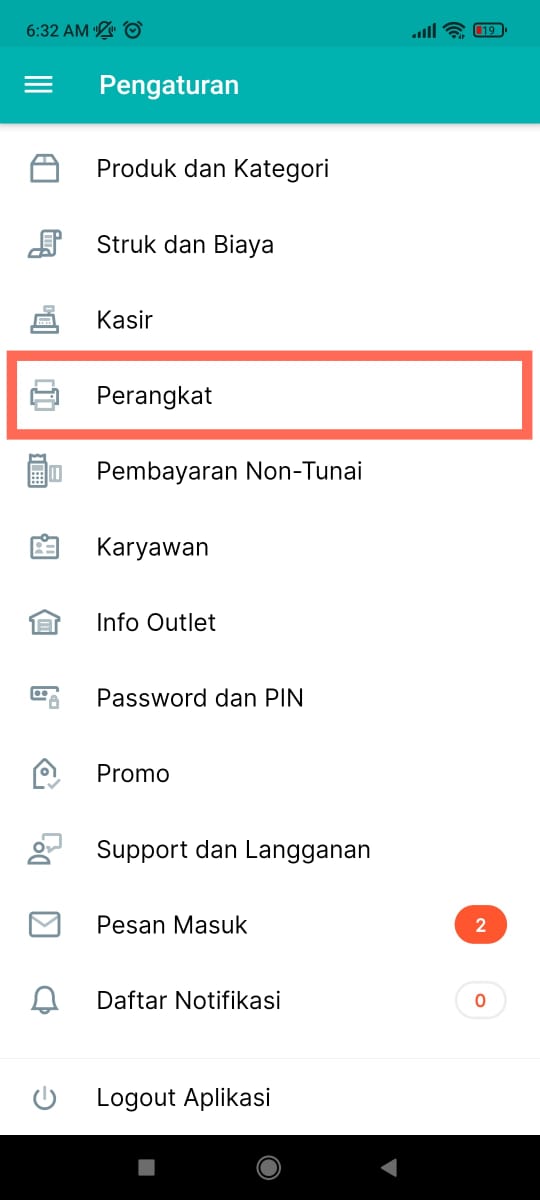
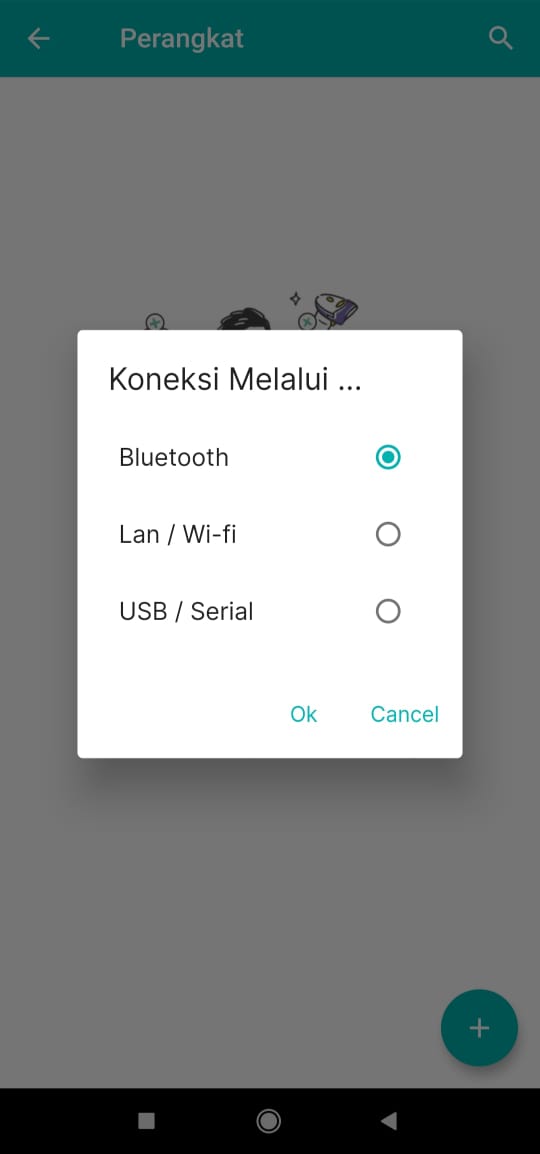
- Klik tanda tambah untuk menambahkan perangkat yang akan terhubung dengan akun Majoo Anda.
- Pilih jenis perangkat dan klik Ok .
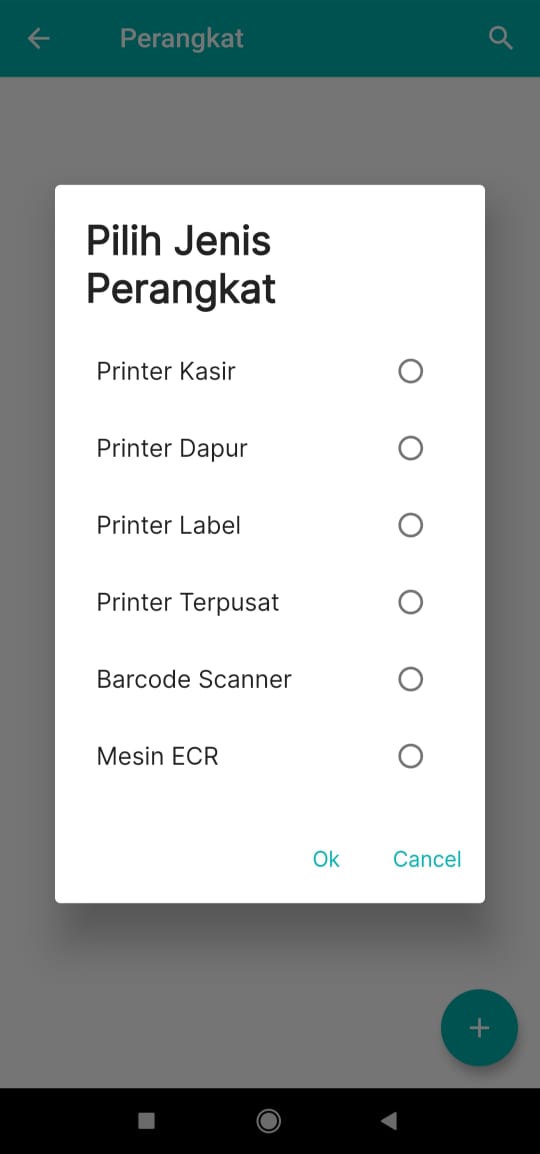
- Kemudian, hubungkan ke perangkat dengan mengikuti petunjuk yang ditampilkan.
Cara Mengelola Pesanan Pelanggan
Cara Memproses Transaksi Penjualan
Ada pesanan baru? Proses pesanan dengan mudah melalui aplikasi Majoo dengan langkah-langkah seperti ini:
- Buka dan login ke aplikasi Majoo .
- Klik produk yang dipesan oleh pelanggan dan ingin diproses. Jika ingin memasukkan produk yang sama lebih dari satu kali, Anda bisa menekan kembali produk tersebut.
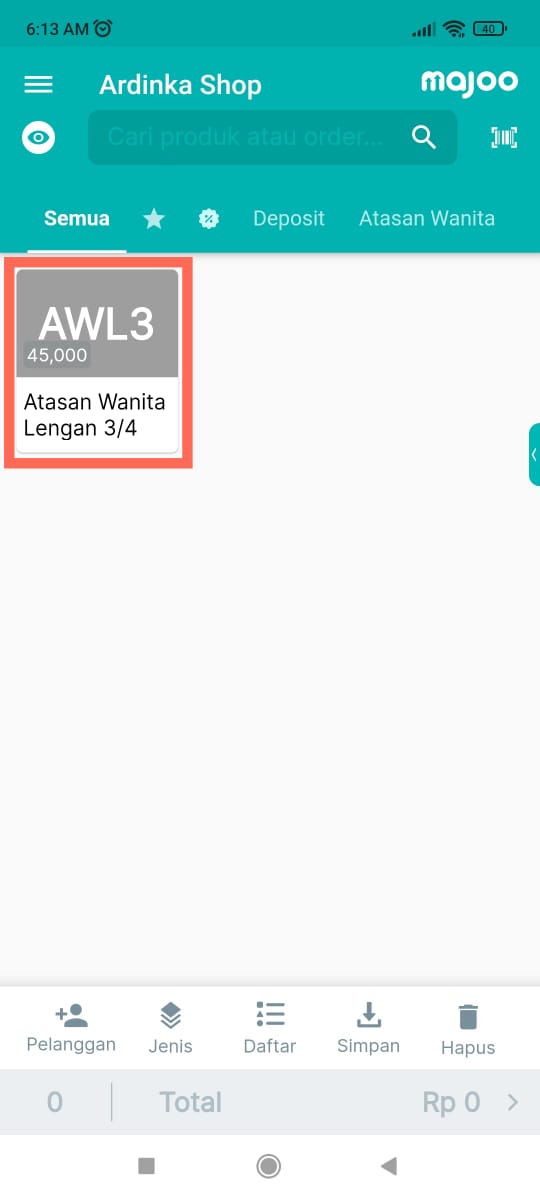
- Lalu, kllik tombol Total di bagian bawah untuk memprosesnya.

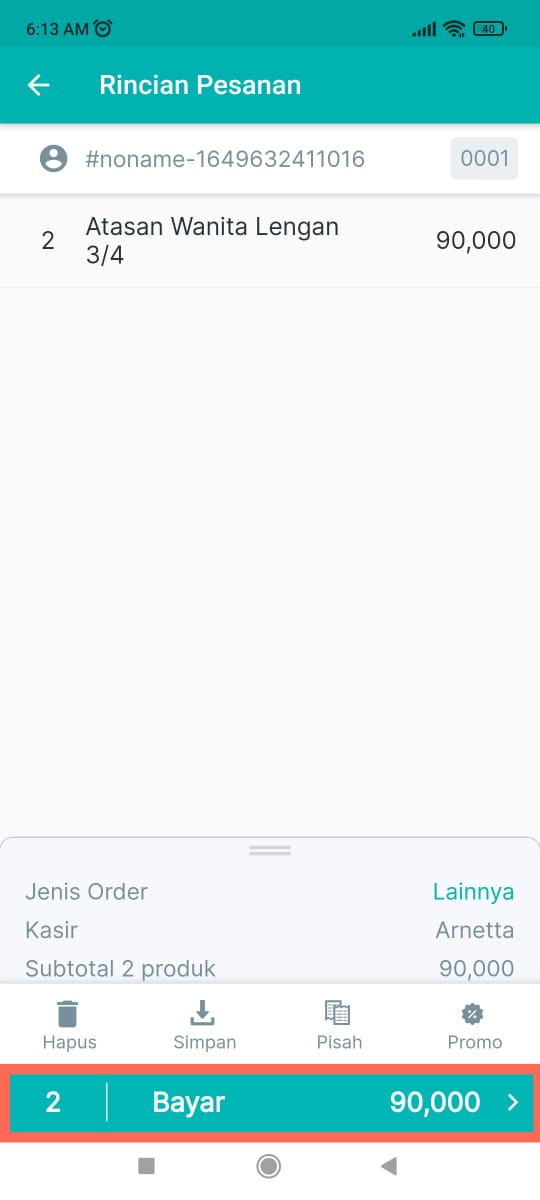
- Apabila sudah yakin dengan pesanan tersebut dan tidak ada yang ingin ditambahkan, klik Bayar .
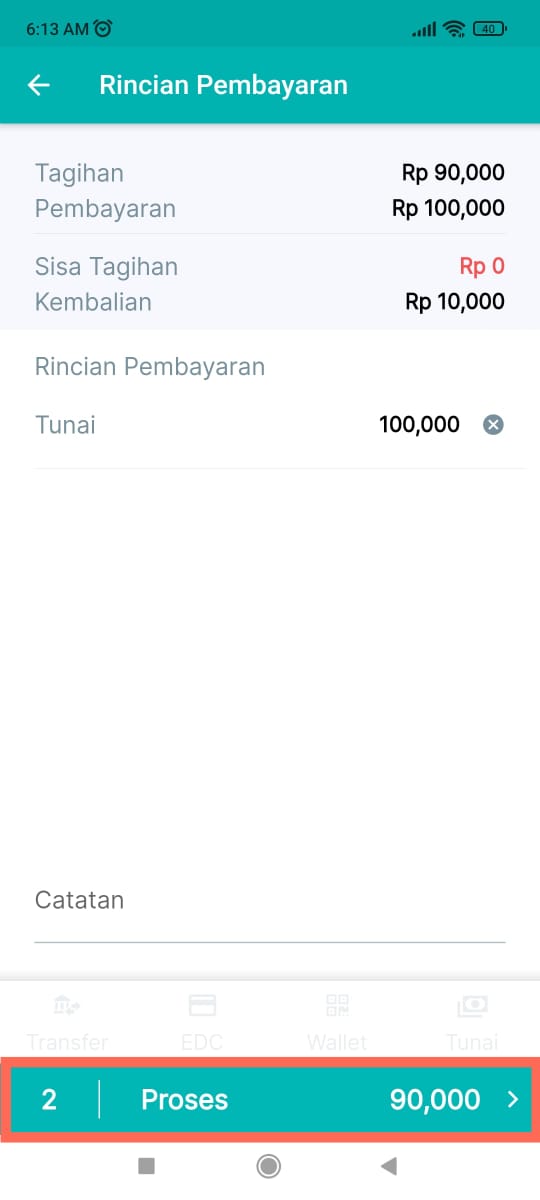
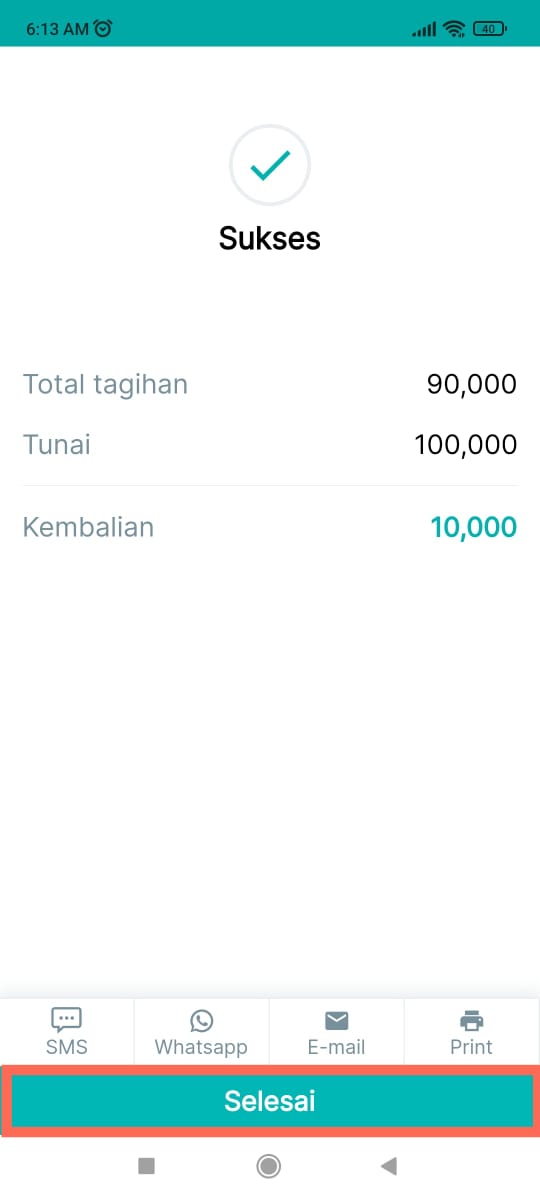
- Kemudian, pilih metode pembayaran yang diinginkan pelanggan. Jika membayar tunai, Anda bisa menginput jumlah uang yang dibayarkan untuk melihat nominal kembalian yang harus Anda berikan.

Cara menyimpan Transaksi
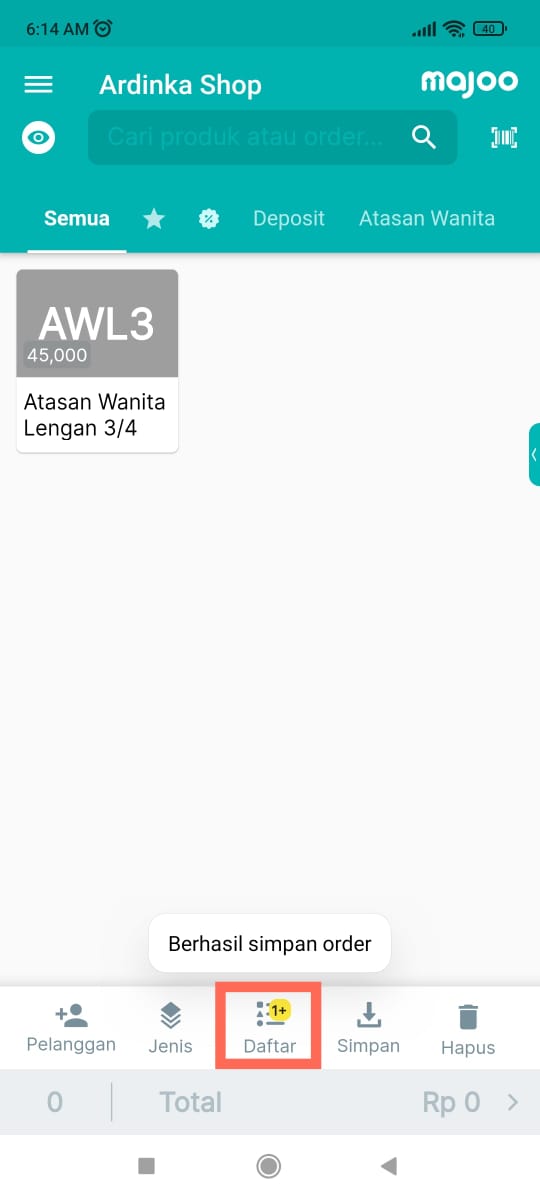
Bagi pemilik usaha restoran, biasanya Anda tidak memproses pesanan secara langsung karena pelanggan akan membayarnya setelah menyantap hidangan. Jika begitu, Anda bisa menyimpan transaksi terlebih dahulu untuk kemudian diproses saat pelanggan akan membayar. Begini langkah-langkahnya:

Cara Membatalkan Transaksi
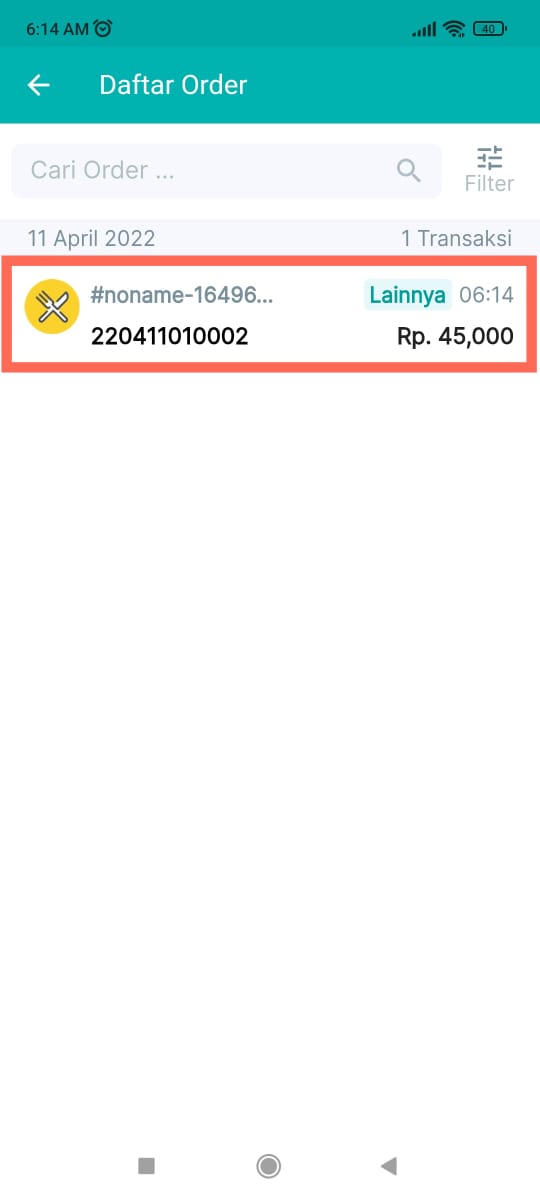
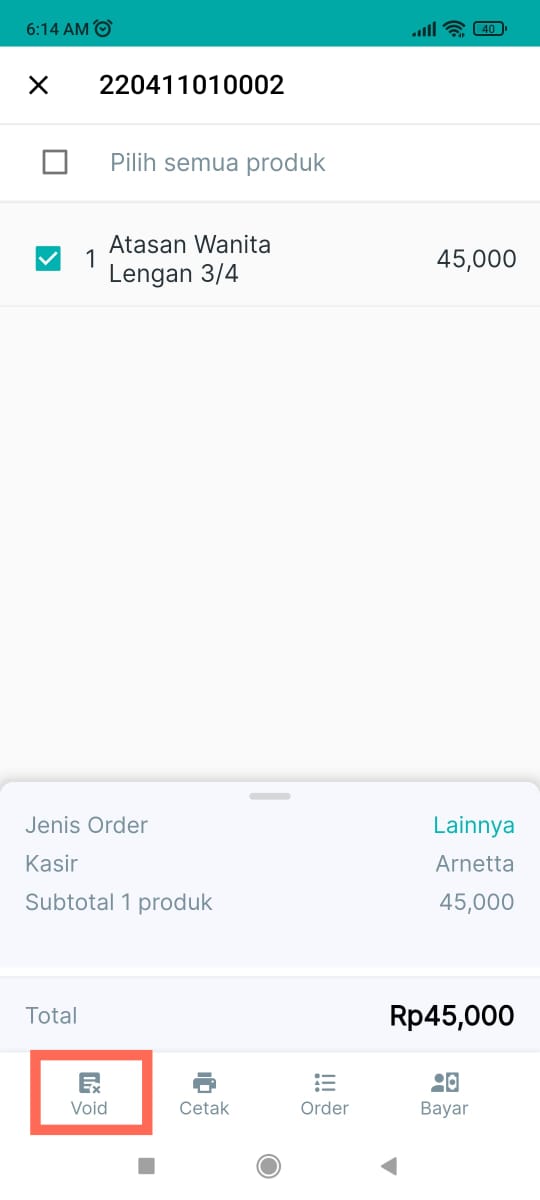
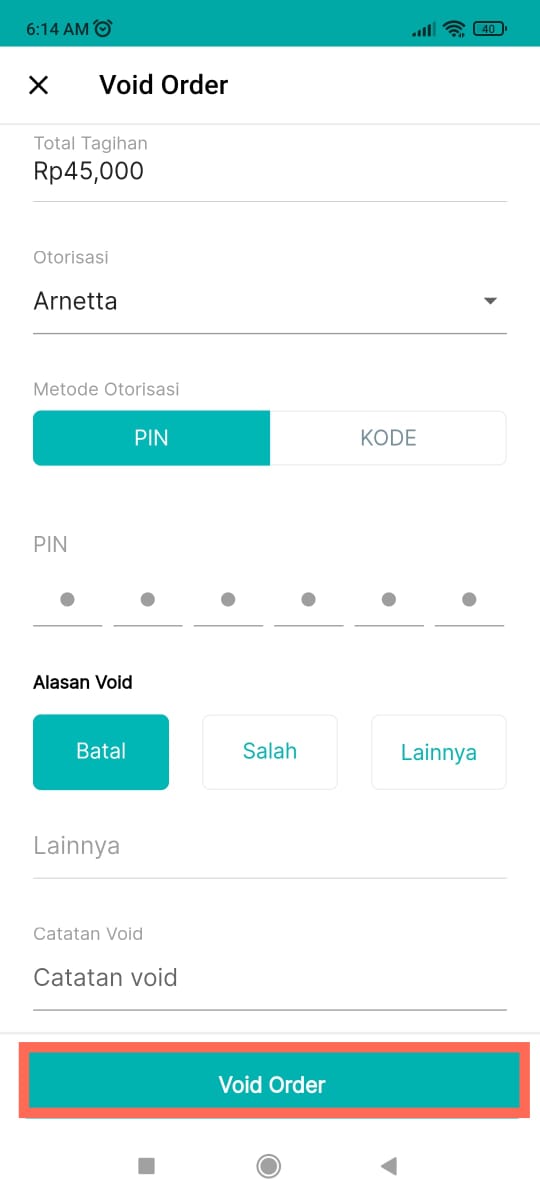
Pembatalan pesanan oleh pelanggan adalah hal yang lumrah terjadi dalam setiap usaha. Lalu, bagaimana jika sudah menyimpannya pada aplikasi Majoo? Jangan khawatir. Anda bisa membatalkannya dengan mengikuti langkah-langkah berikut ini:
Cara Menggunakan Aplikasi Majoo untuk Mengelola Karyawan
Tutorial Menambahkan Karyawan dan Mengatur Absensi
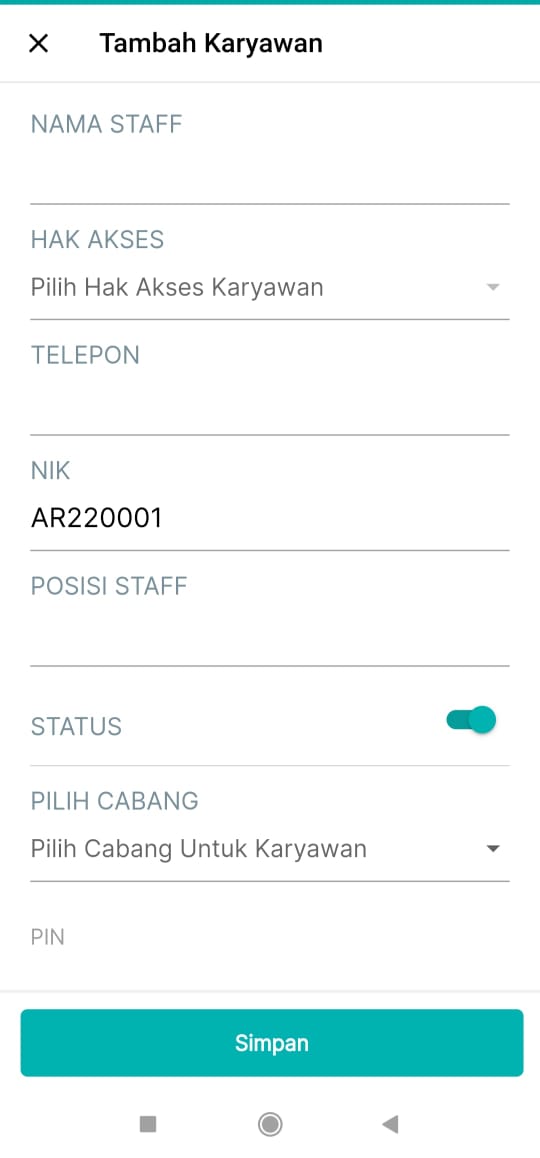
Salah satu fungsi dari Majoo adalah membantu Anda selaku pemilik usaha dalam mengelola karyawan. Untuk bisa memaksimalkan fungsi tersebut, Anda perlu menambahkan karyawan dengan cara seperti berikut:

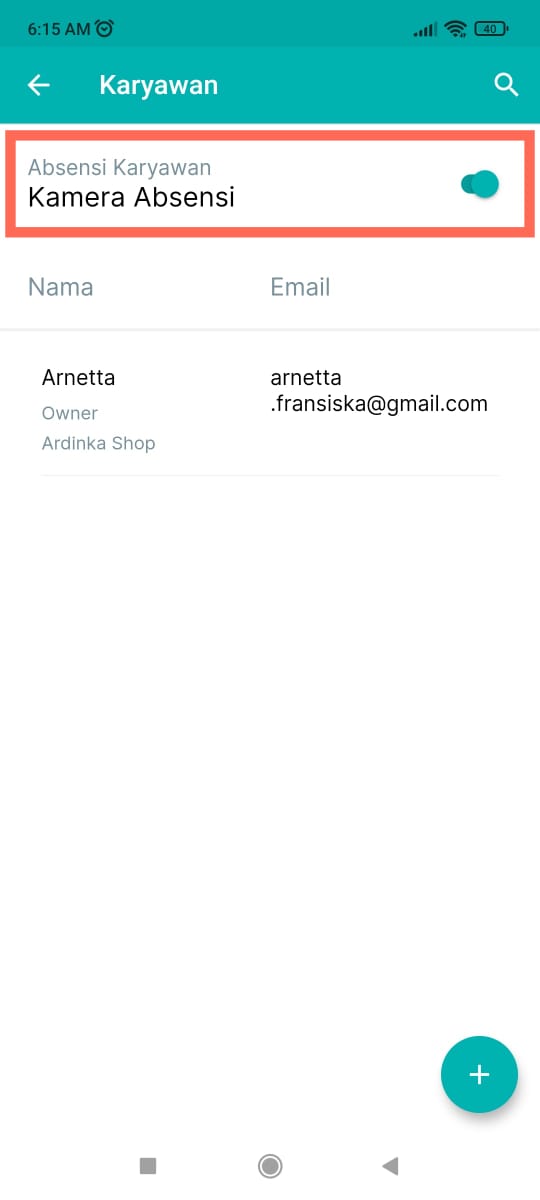
Selain menambahkan karyawan, Anda juga bisa mengaktifkan opsi absensi karyawan dengan kamera di menu yang sama. Fitur ini bisa Anda aktifkan untuk meningkatkan kredibilitas absensi karyawan. Begini langkah-langkahnya:
Cara Mencatat Absensi
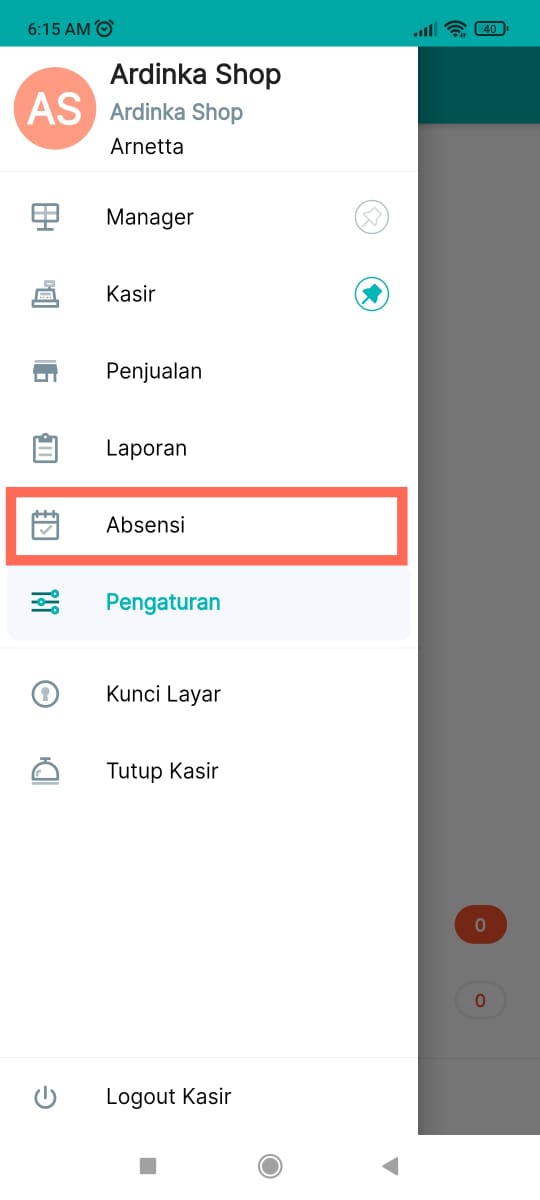
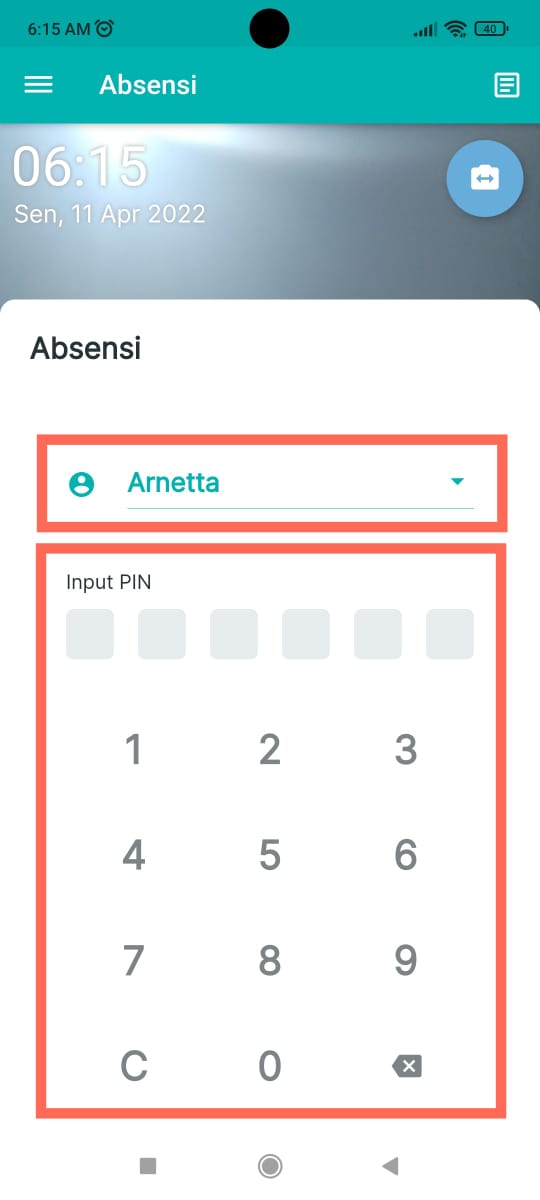
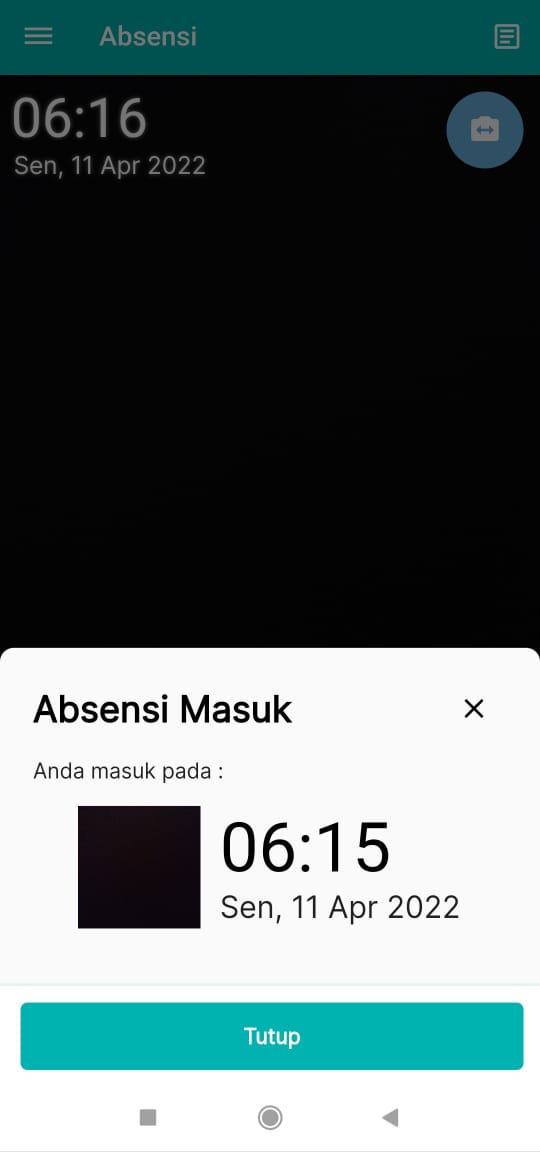
Setelah mengaktifkan fitur absensi dengan kamera, selanjutnya Anda ataupun karyawan bisa langsung menggunakannya dengan mengikuti cara seperti berikut ini:

Cara Melihat Laporan Ringkasan Penjualan, Komisi, Tutup Kasir, dan Kas Kasir
Majoo menyediakan banyak jenis laporan yang bisa Anda lihat untuk memantau kondisi usaha Anda. Untuk melihat laporan secara lengkap, Anda perlu mengakses dashboard M ajoo terlebih dahulu.
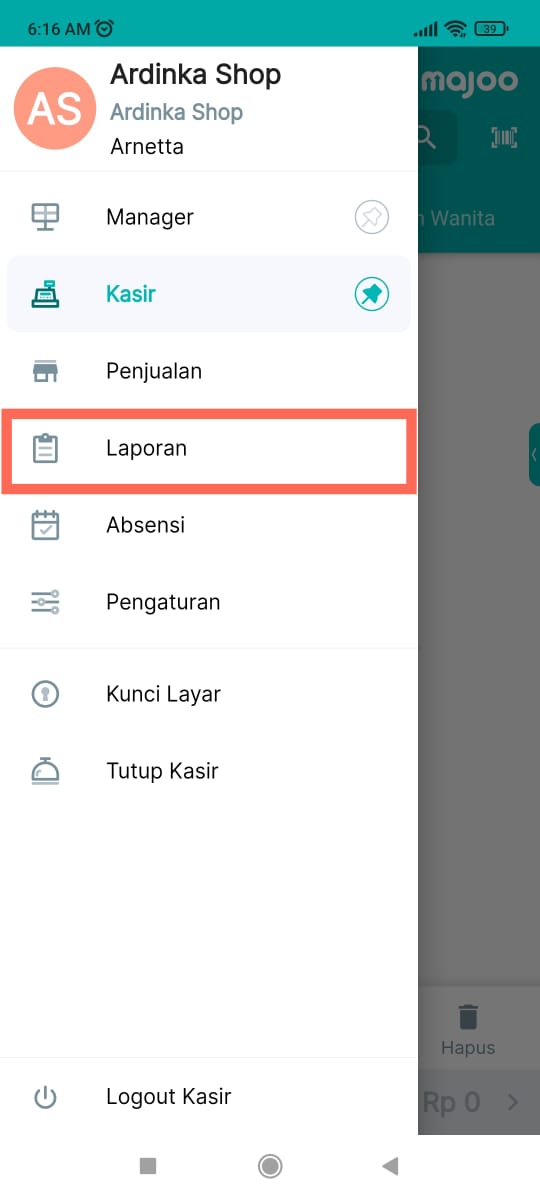
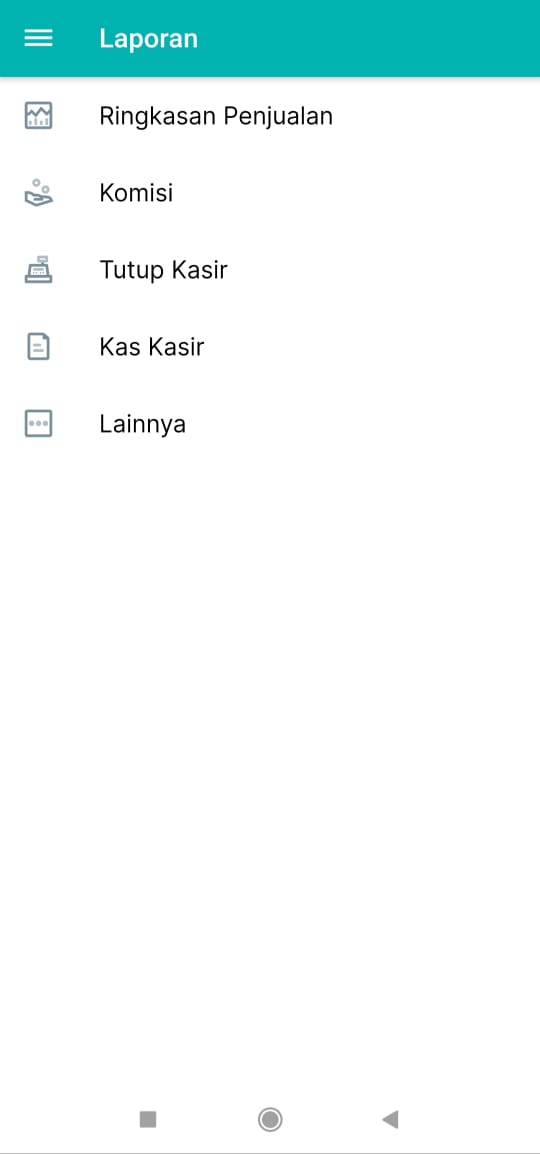
Namun, jika Anda hanya ingin melihat laporan ringkasan penjualan, komisi, tutup kasir, dan kas kasir, Anda bisa langsung melihatnya melalui aplikasi Majoo. Ini caranya:
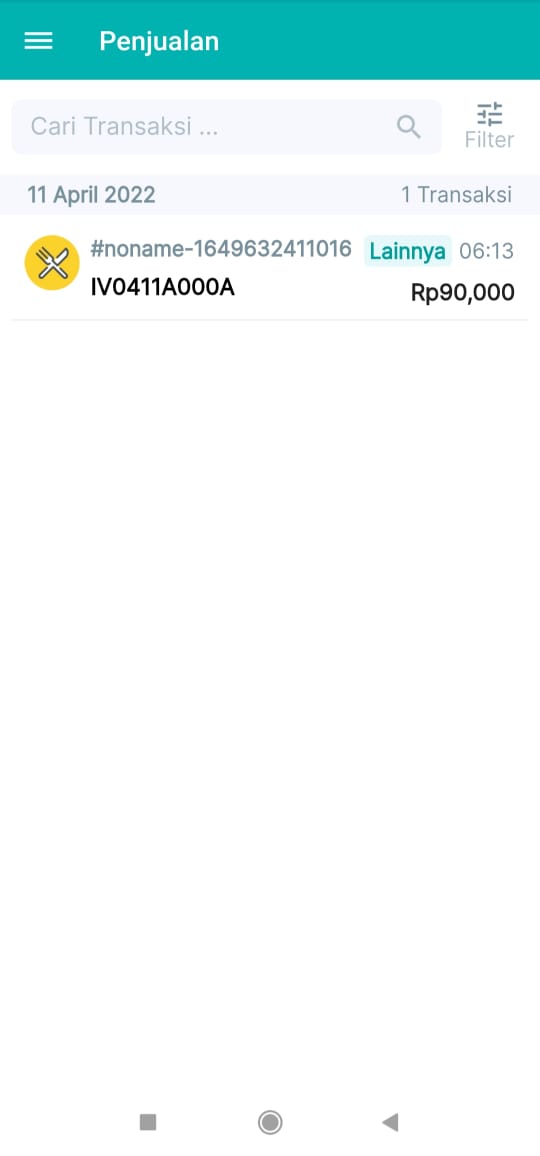
Cara Melihat Daftar Transaksi atau Penjualan
Ingin melihat sudah berapa banyak transaksi yang telah Anda terima dan proses? Lihat di aplikasi Majoo dengan cara ini:

Cara Mengakses Dashboard Manager
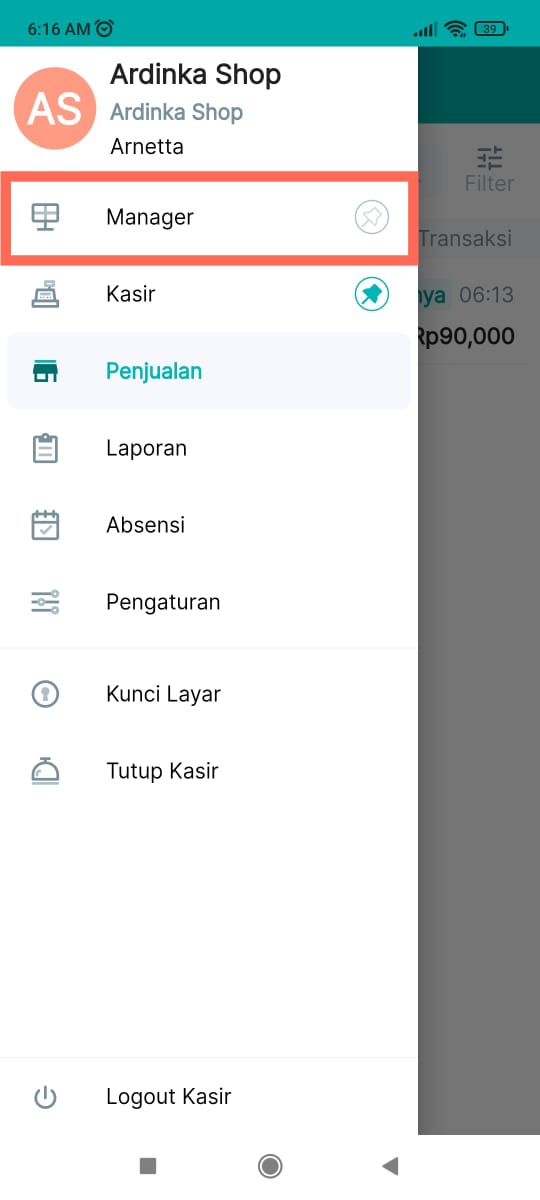
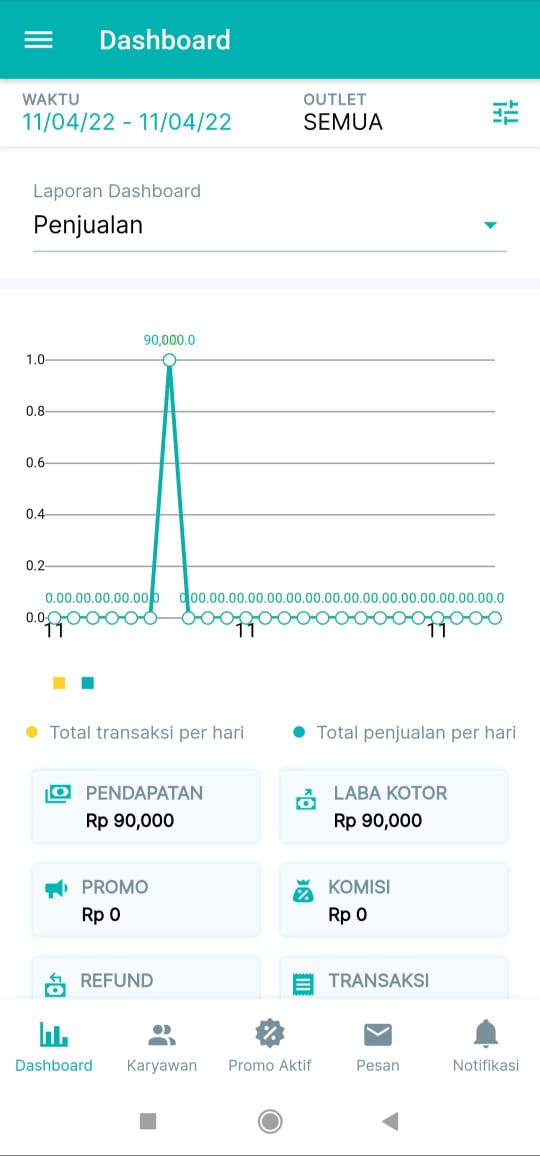
Selain bisa mengakses kasir digital, Anda juga bisa mengakses dashboard manajer yang memberikan Anda tampilan lengkap mengenai penjualan, promo, dan karyawan. Ikuti langkah-langkah ini untuk mencobanya:
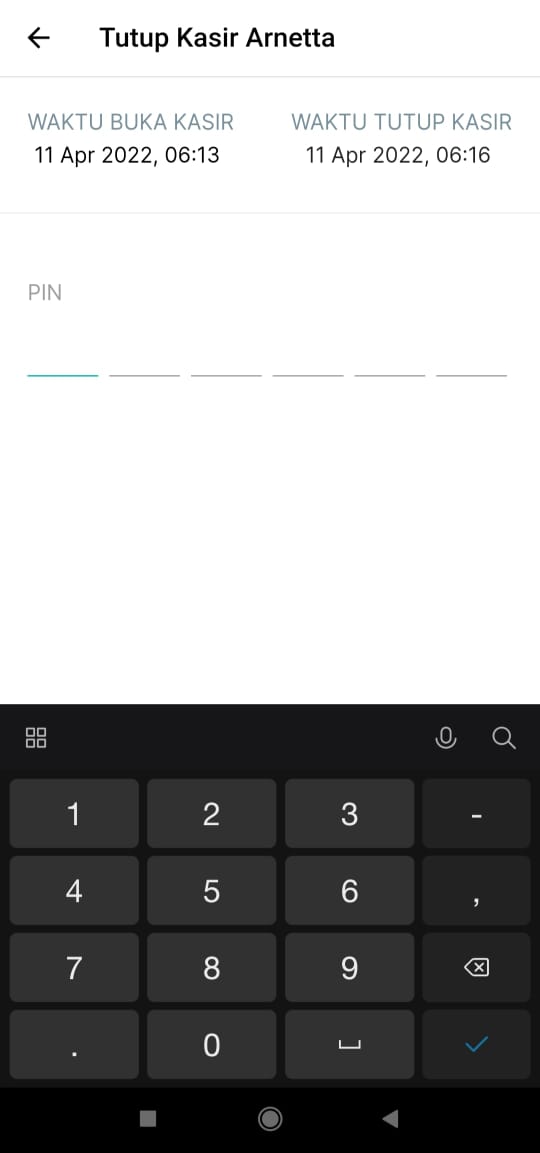
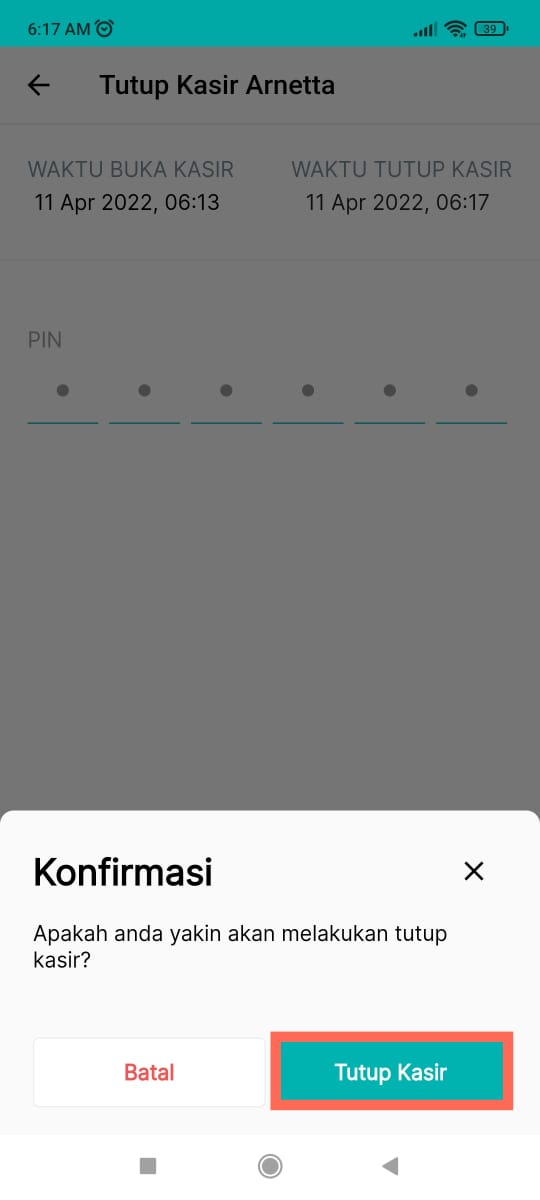
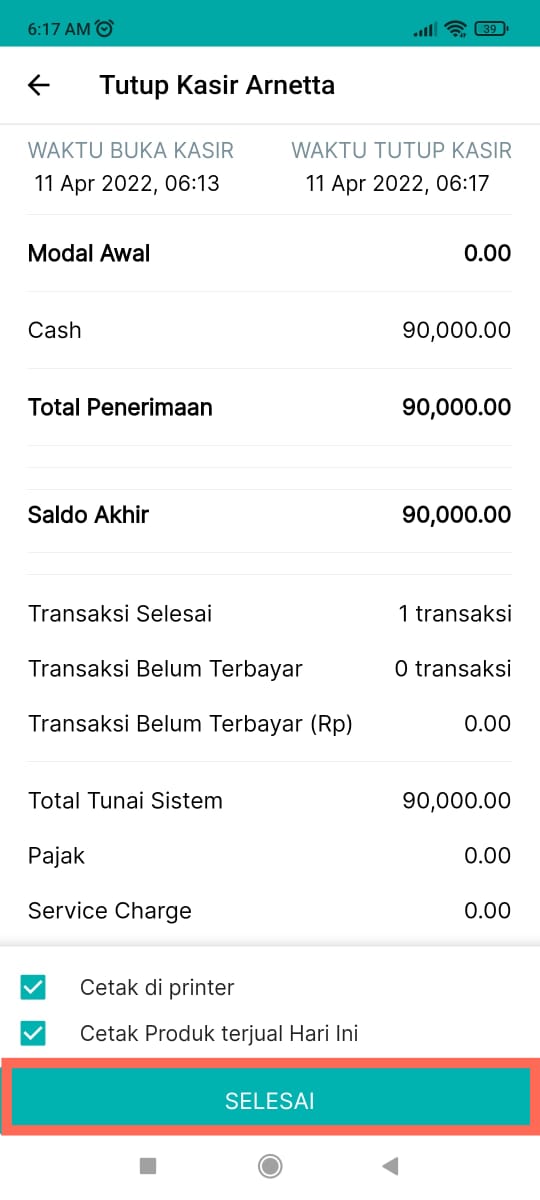
Cara Menutup Kasir
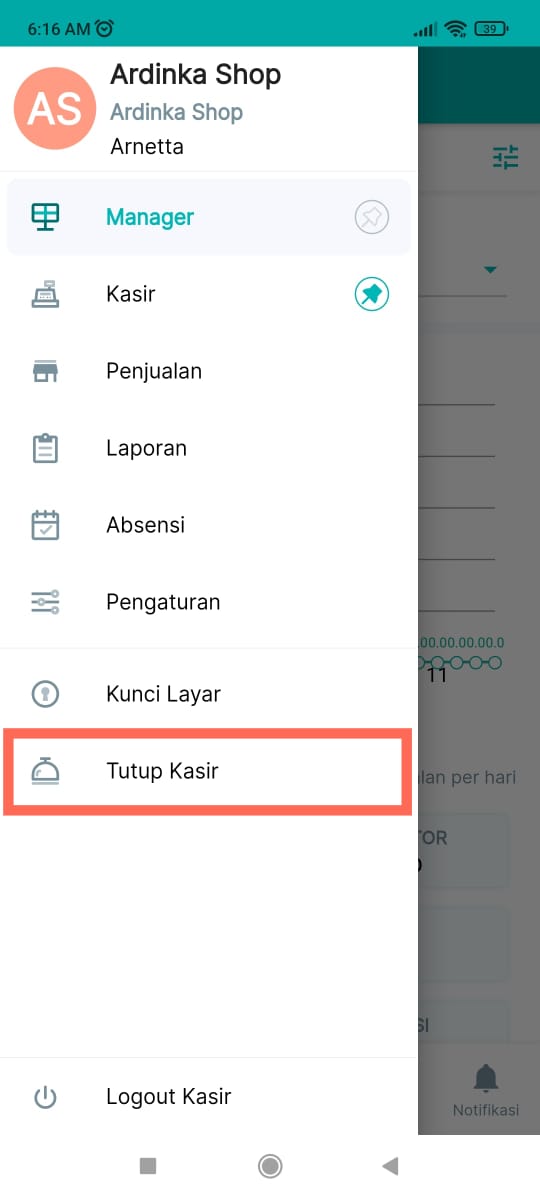
Sudah tiba di jam tutup toko? Jangan lupa menutup kasir di aplikasi majoo agar Anda bisa melihat laporannya di menu laporan. Begini caranya:
Demikian cara lengkap menggunakan aplikasi Majoo untuk mengelola usaha secara digital. Informasi di atas diharapkan dapat menjadi petunjuk dan membantu Anda dalam menggunakan aplikasi kasir online Majoo.