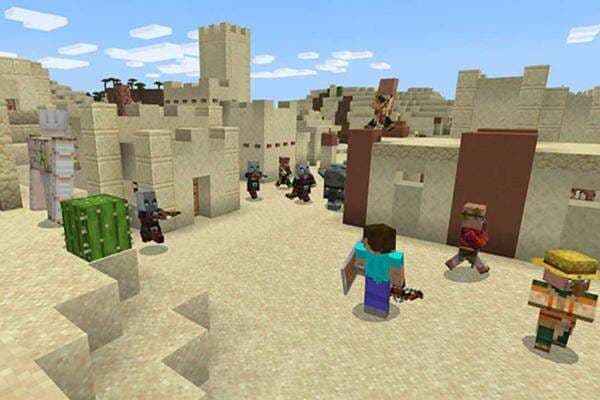
Apa Itu Minecraft Java Edition? Berikut Link Download dan Cara Memainkannya


Game Minecraft menyediakan 3 macam World yakni Overworld , Nether , dan The End yang dapat pengguna pilih sebagai tempat di dunia gim ini.Minecraft juga memiliki 2 edisi permainan yang terdiri dari Minecraft Java Edition dan Minecraft Bedrock Edition .
Di Java edition ini, terdapat 5 mode yang bisa dimainkan, yaitu:
- Survival ( mode bertahan hidup),
- Creative ( mode kreatif untuk membuat kreasi),
- Adventure ( mode berpetualangan),
- Hardcore ( mode Survival level tinggi /sulit), dan
- Spectator .
Pada artikel sebelumnya, kita telah membahas mengenai Skin Minecraft keren, Kali ini kita akan mengulas secara rinci mengenai Minecraft Java Edition.
Apa Itu Minecraft Java Edition?
Minecraft Java Edition merupakan salah satu edisi Minecraft original yang dapat dimainkan di OS Windows, Linux, maupun macOS. Tidak hanya itu, Minecraft Java Edition juga mendukung pembuatan atau versi MOD Skin.
Sedangkan Bedrock Edition khusus dimainkan di konsol game, perangkat mobile, maupun pembelian melalui Microsoft Store.
Untuk mendapatkan game ini, pengguna harus membayar sebesar $26,95 atau setara dengan Rp385,144 melalui situs resmi Minecraft. Kamu juga bisa mencoba versi trial- nya sebelum membeli full.
Gameplay dari Minecraft Java Edition ini adalah dengan membangun berbagai block dan mengeksplorasi berbagai wilayah yang kamu inginkan. Kamu harus membangun bangunan dan mengumpulkan berbagai sumber daya atau membuat peralatan untuk menghindari serangan dari Mobs .
Apakah pengguna bisa mendapatkan Java Minecraft Edition secara gratis fullpack?
Yups, pengguna bisa mendapatkannya secara gratis, namun tidak ada cara legal untuk mendapatkannya. So, versi gratis sudah dipastikan ilegal dan risiko ditanggung oleh pengguna sendiri.
Link Download Gratis Minecraft Java Edition
Minecraft Java Edition telah dimodifikasi oleh berbagai developer. Kamu dapat menggunakan versi MOD ini secara gratis yang diambil dari situs tautan berikut ini.
Cara Main Minecraft Java Edition

Kamu bisa memainkan Minecraft Java Edition dengan mode single player ataupun multiplayer, berikut daftarnya:
Cara Memainkan Minecraft Java Edition Single Player
Berikut ini adalah cara memainkan Minecraft mode single player:
Dengan menggunakan Cheats, kamu bisa mengontrol lebih leluasa dan mendapatkan fitur yang sangat lengkap.
Cara Memainkan Minecraft Java Edition Multiplayer
Jika kamu menyukai bermain dengan teman atau pemain lain, kamu dapat memilih mode Multiplayer pada gim ini. Mode Multiplayer bisa dimainkan dengan Local Area Network / LAN, atau menggunakan online Server.
Dengan menggunakan versi Multiplayer, pemain dapat bermain lebih dari 8 pemain. Namun, harus memastikan kemampuan komputer terlebih dahulu, dikutip dari wikiHow, seperti:
Catatan : Sebelum kamu memainkan mode Multiplayer, pastikan terlebih dahulu bahwa versi game dan server memiliki nomor yang sama. Lihat pada bagian pojok bawah gim. Misalnya, jika versi host Minecraft adalah 1.15.2, maka Minecraft harus memiliki versi yang sama juga (1.15.2). Jika tidak sama, kamu dapat mengubah versi game- nya.
Cara Memainkan Minecraft Java Edition Multiplayer: Menggunakan LAN (Local Area Network)
Pada versi LAN ini, pengguna tidak perlu bermain Minecraft menggunakan server di internet. Sehingga akan mengurangi terjadinya lag.
- Siapkan jaringan LAN dan hubungkan semua komputer yang akan bermain multiplayer
- Pilih salah satu komputer yang akan dijadikan sebagai server. Buka gim Minecraft dan pilih mode Singleplayer. Pilih Play Selected World atau membuat World baru dengan menekan tombol Create New World dan membuat nama World baru
- Tunggu hingga masuk ke dalam gim. Tekan Esc pada keyboard. Klik Open to LAN
- Akan muncul tampilan halaman, tekan tombol mode dan pilih mode gim yang akan dimainkan, pilih mode sesuai selera. Aktifkan Allow Cheat . Kemudian tekan tombol Start LAN World
- Pada saat loading, akan muncul informasi Local game hosted on port Catat port yang tersedia untuk langkah berikutnya. Misalnya 23456
- Tekan tombol Alt+Tab untuk me- minimize tampilan Minecraft. Buka Command Prompt, ketika muncul tampilan cmd lakukan langkah berikut:
- Jika komputer server sudah diatur, sekarang kamu harus mengatur pada komputer yang akan bergabung. Lakukan langkah berikut:
- Akan tampil halaman server, kemudian gabunglah ke server dengan klik Join Server
Selamat! Kamu sudah dapat bermain dengan beberapa teman kamu.
Cara Memainkan Minecraft Java Edition Multiplayer: Menggunakan Online Server
Untuk memainkan Minecraft secara online, kamu membutuhkan server online seperti Minecraft.net, MinecraftServer.org, atau menggunakan server sendiri lainnya.
- Cari IP Address server pada website tadi. Misalnya 168.168.168.168. Alamat IP juga kemungkinan memiliki port seperti :25565
- Pilih server yang sesuai
- Copy alamat IP server yang telah kamu tentukan atau pilih
- Periksa versi game Minecraft
- Jalankan launcher Minecraft dan aturlah permainan sesuai dengan versi
- Buka Minecraft dan pilih Multiplayer.
- Klik server dan tekan Join Server
- Kamu dapat bermain dengan pemain lain dan tekan tombol T pada keyboard untuk memunculkan obrolan
Fakta-fakta Menarik Seputar Gim Minecraft Java Edition
Fakta menarik ini merupakan issue yang sering terdengar antar pemain Minecraft yang bermulanya mitos menjadi nyata, dibuktikan oleh channel Jundy Juns di YouTube.
Itulah hal-hal yang perlu kamu ketahui mengenai Minecraft Java Edition. Bagaimana? Seru, bukan?