Cara Crop Screenshot di Mac dengan Mudah


JAKARTA, iNews.id - Sudah tahu cara crop screenshot di Mac? Karena Ada banyak alasan mengapa Anda ingin mengambil tangkapan layar di Mac, tapi hanya memerlukan bagian tertentu saja.
Screenshot dibutuhkan untuk sejumlah keperluan yang melibatkan apa pun di layar perangkat, termasuk Mac. Anda bisa memotong tangkapan layar lagi jika memang hanya memerlukan bagian tertentu saja.
Mungkin tidak semua orang menyadari bagaimana harus melakukannya. Padahal langkah-langkahnya sangat mudah dijalankan para pengguna Mac, sebagaimana dikutip dari Slash Gears.
Cara Crop Screenshot di Mac dengan Mudah
1. Buka screenshot di Preview dengan klik dua kali di file dalam Finder
2. Klik, tahan, dan drag di mana pun di screenshot untuk membuat selectiog box, yang Anda dapat gerakkan dan resize sesuai keinginan
3. Select Tool, lalu Crop untuk memangkas screenshot untuk selection, menghapus segala sesuatu di luar box. Atau tekan Command + K untuk memangkas menggunakan keyboard shortcut
4. Sebagai alternatif, jika baru saja mengambil tangkapan layar, Anda dapat mengeklik pratinjau yang muncul sebentar di pojok kanan bawah layar. Kemudian pilih ikon Pena di kanan atas jendela dan pilih alat Pangkas dari bilah alat.
Kendati demikian, jika Anda lebih suka memilih bagian tertentu dari layar dan menghindari keharusan memotong setelah fakta, lakukan ini sebagai gantinya:
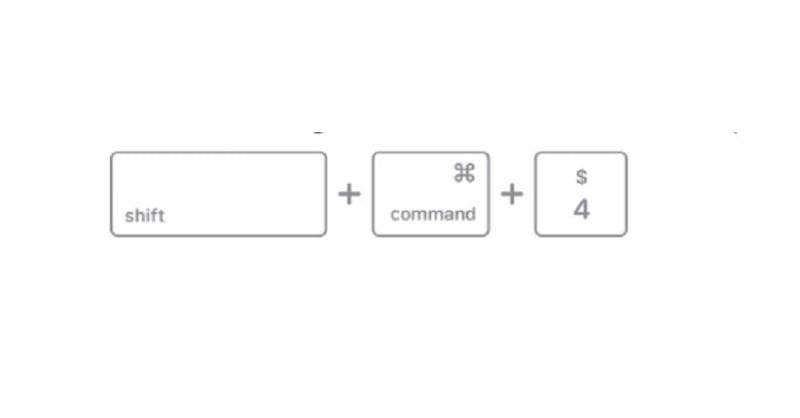
1. Tekan Shift + Command + 4 untuk mengubah kursor Anda menjadi crosshair.
2. Klik dan seret crosshair ke bagian layar yang ingin Anda tangkap.
3. Jika Anda perlu memindahkan pilihan Anda, tekan dan tahan Spacebar sambil terus menyeret mouse Anda.
4. Lepaskan tombol mouse atau trackpad untuk menangkap area yang dipilih.
5. Tekan Esc untuk membatalkan proses pengambilan screenshot jika Anda berubah pikiran.
Tangkapan layar disimpan ke desktop Mac Anda secara default meskipun macOS 10.14 dan lebih baru memungkinkan Anda mengonfigurasi lokasi penyimpanan alternatif untuk tangkapan layar jika diinginkan.