Cara Mengganti Background Zoom di Hp dan Laptop


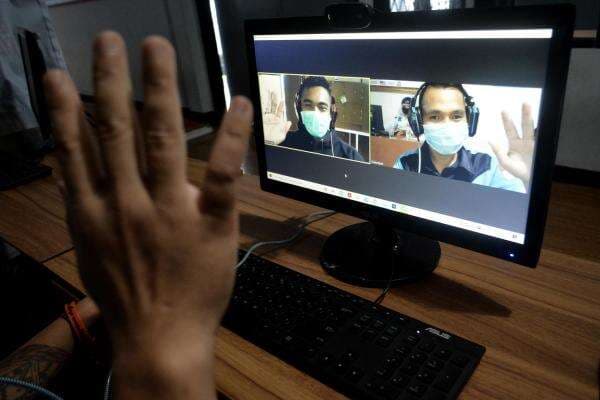
Zoom menjadi salah satu aplikasi yang cukup populer sejak pandemi Covid-19. Platform ini merupakan aplikasi komunikasi yang memungkinkan penggunanya untuk melakukan panggilan video dengan seseorang atau beberapa orang.
Platform video telekonferensi ini memiliki berbagai fitur yang memudahkan dan menambah kenyamanan pengguna saat mengakses Zoom, salah satunya fitur untuk mengganti gambar latar belakang ( background ).
Dengan fitur ini, pengguna Zoom dapat mengubah background video mereka saat melakukan video call atau meeting online . Ada beberapa pilihan gambar yang bisa dipilih pengguna, seperti menggantinya menjadi buram atau blur.
Tidak hanya melalui laptop, fitur mengganti background ini juga bisa dilakukan melalui ponsel. Namun demikian, masih ada sebagian orang yang masih bingung bagaimana cara mengganti background zoom di Hp.
Cara Mengganti Background Zoom di Hp
Mengutip How to Geek , sebelum memasang backgorund , pastikan terlebih dahulu aplikasi Zoom yang Anda gunakan telah memiliki fitur Virtual Background.
Caranya:
Setelah memastikan Hp Anda sudah tersedia fitur ini, selanjutnya ikuti langkah-langkah berikut untuk mengganti background Zoom:
Cara Mengganti Background Zoom di Laptop
Sementara itu, untuk mengganti background Zoom dari laptop bisa dilakukan dengan langkah berikut:
Cara Memperbaiki Background Zoom yang Terbalik
Jika background terbalik, jangan khawatir. Masalah ini terjadi karena sistem mirroring pada Zoom diaktifkan. Cara mengatasinya adalah sebagai berikut:
Cara Membuat Agar Background Zoom Tidak Menyatu dengan Wajah
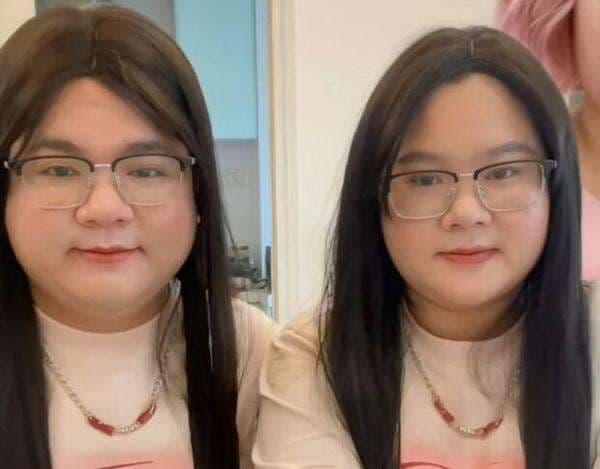
Salah satu hal yang terkadang membuat peserta pertemuan Zoom tidak fokus adalah ketika pembicara atau peserta lain yang wajahnya tidak terlihat karena tertutup oleh virtual background . Banyak di antara pengguna Zoom yang mengeluhkan hal tersebut.
Jelang Hari Guru Viral Aksi Murid-Murid Kasih Hadiah Rp6.500, Siswa : Ibu Baik, Kita Balas Bu
Ada cara untuk memperbaiki latar agar tidak menyatu dengan wajah, yaitu:
Merekam Layar Saat Zoom Meet
Ada beberapa cara untuk merekam layar saat sedang melakukan video call Zoom, yang paling pouler adalah dengan menggunakan operating systemn Windows. Fasilitas ini hanya bisa dilakukan oleh operating system Windows 10 saja. Untuk mendapat hasilnya adalah dengan menggunakan Game Bar, fitur baru yang dipakai untuk para gamer. Ketika komputer mengaktifkan fitur ini maka kerja komputer jadi lebih optimal.
Meski nama fiturnya Game Bar, namun dalam praktiknya tidak hanya dipakai untuk mengoptimasi komputer saja, tapi salah satu fitur dari Game Bar bisa dipakai untuk screen recorder PC. Berikut cara merekam layar dengan menggunakan fungsi Game Bar: